Kapağı, fotoğrafımı ya da tarih görünümünü nasıl değiştiririm?
Kapak, misafirlerin ilk gördüğü yerdir. Biçimini, kendi fotoğrafınızı ya da Vowly’nin bir fotoğrafını seçersiniz; dilerseniz hiç fotoğraf kullanmazsınız. Fotoğrafınızı, yüzleriniz her zaman görünür kalacak şekilde kadrajlayabilirsiniz. Tarih görünümü tasarım düzenleyicisinde seçilir.
Bu sayfada
Kapak biçimleri
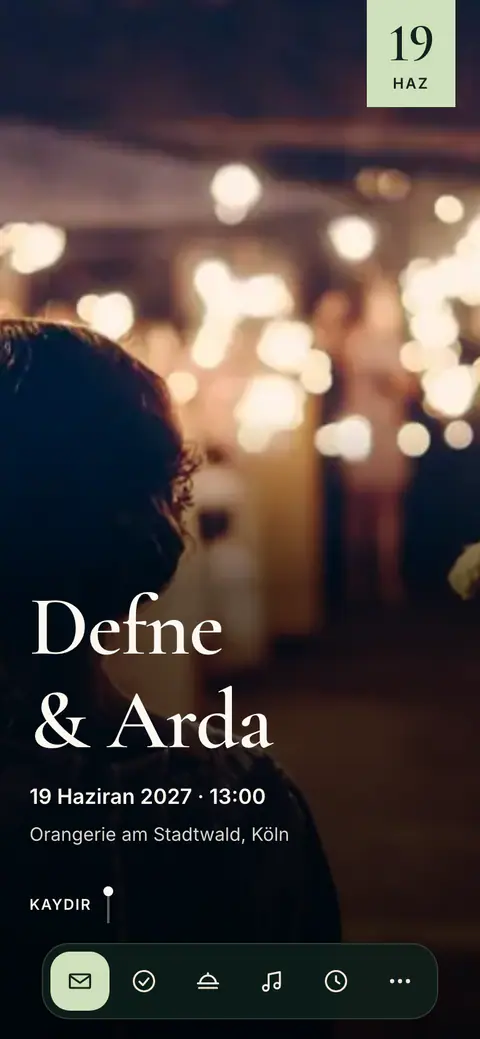
- Tam alan: fotoğraf ekranı doldurur, isimleriniz fotoğrafın üzerinde durur.
- Bölünmüş: fotoğraf bir yanda ya da üstte, isimleriniz ve tarih yanında.
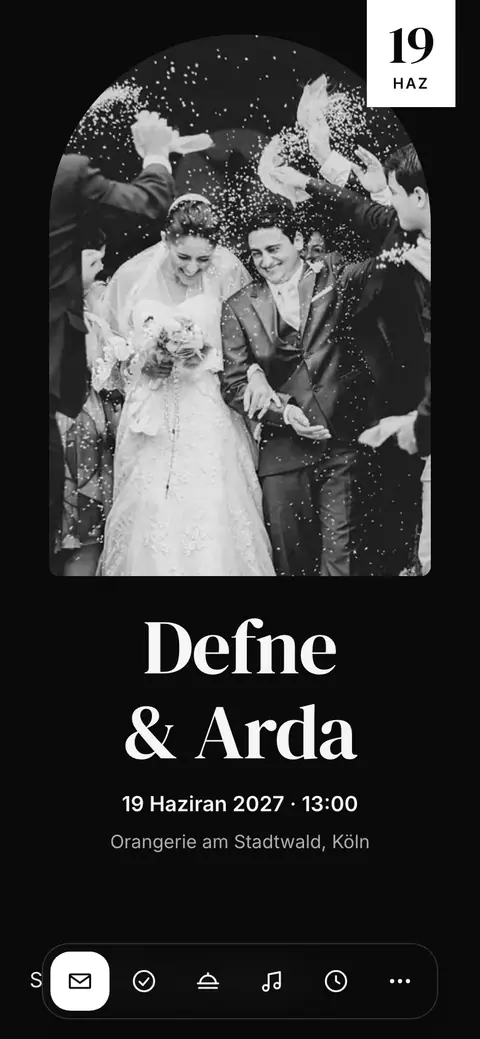
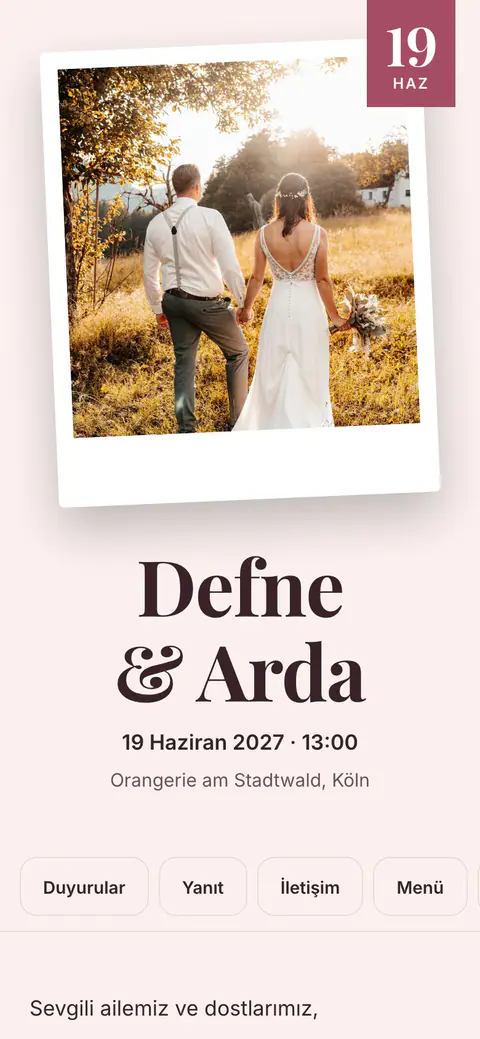
- Çerçeveli, Kemer ve Polaroid: fotoğraf bir çerçevenin içinde, bir kemerin altında ya da hafifçe eğik duran bir baskı olarak.
- Şerit: önce isimleriniz ve tarih, ardından geniş bir fotoğraf şeridi.
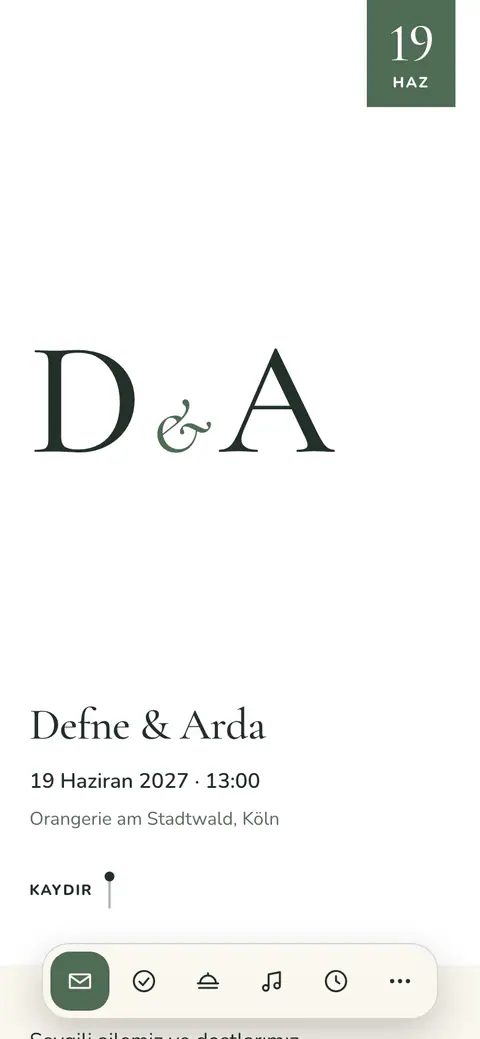
- Fotoğrafsız: fotoğraf gerekmez. Davetiye, stilinizin kendi renklerinde iri yazılmış isimlerinizle açılır.
Kapağı değiştirin
- Davetiye sayfasını açın ve tasarım kartında Kapak satırını seçin.
- Bir biçim seçin. Penceredeki davetiyeniz seçiminizi hemen gösterir.
- Uygula düğmesine basın.
- Davetiye sekmesine gidin ve tasarım kartında Kapak satırına dokunun.
- Bir biçim seçin. Üstteki davetiyeniz seçiminizi hemen gösterir.
- Uygula düğmesine dokunun.
Kendi fotoğrafınız ya da bir Vowly fotoğrafı
- Kendi fotoğrafınızı yükleyin: size ait bir fotoğrafı kullanın. Fotoğraf seçtiğiniz anda kaydedilir ve Vowly şu mesajı gösterir: Kapak fotoğrafınız kaydedildi.
- Vowly fotoğrafları: Vowly’nin ücretsiz kullanabileceğiniz fotoğraflarından birini seçin.
- Kapakta kendi fotoğrafınız olduğu sürece orada kalır. Yerine bir Vowly fotoğrafı kullanmak için önce kendi fotoğrafınızı kaldırın.
Yüzleriniz görünür kalsın
Kapağın belirli bir biçimi vardır ve bu biçim telefonda ve bilgisayarda farklıdır; bu yüzden fotoğrafınızın bir kısmı kesilebilir. Her zaman görünür kalacak kısmı seçmek için:
- Kapak penceresinde fotoğrafınızın yanındaki Kadrajı ayarla seçeneğini seçin.
- Noktayı, yüzleriniz gibi her zaman görünmesi gereken yere sürükleyin. Çerçeveler, telefonun ve bilgisayarın neyi gösterdiğini belirtir.
- Kaydedin. Kadraj, seçtiğiniz biçimde hemen kullanılır.
Tasarım düzenleyicisinde aynı işlem Odak noktası adını taşır. Fotoğrafı değiştirirseniz kadrajı yeniden kontrol edin.
Tarih görünümü
Tasarımı özelleştir sayfasında Tarih görünümü satırını seçin: Büyük gün ve ay, Tarih satırı, Takvim kartı, Mühür, Dikey ya da Bant. Saati göster seçeneğiyle saat tarihin yanında gösterilir ya da gizlenir. Her görünüm, etkinliğinizin tarihini misafirin dilinde yazar.
Etkinliğinizin henüz bir tarihi yoksa misafirler tarih görmez; seçtiğiniz görünüm, tarihi eklediğinizde kullanılır.
Sık sorulan sorular
Yüzlerimiz neden kesiliyor?
Kapağın belirli bir biçimi vardır; bilgisayarda telefondakinden daha geniştir. Kadrajı ayarla seçeneğini açın, noktayı yüzlerinizin üzerine sürükleyin ve kaydedin. Bölünmüş ya da Çerçeveli gibi bir biçim de dikey bir fotoğrafa daha iyi uyabilir.
Hiç fotoğraf kullanmayabilir miyim?
Evet. Fotoğrafsız seçeneğini seçin: davetiye, stilinizin renklerinde iri yazılmış isimlerinizle açılır.
Bu makale işinize yaradı mı?
İlgili makaleler
Hala yardıma mı ihtiyacınız var?
Destek ekibimiz size yardımcı olmaya hazır.
Bizimle sohbet edin
Sorunuzu sohbette sorun. Ekibimizden biri bir iş günü içinde yanıt verir.
Bize e-posta yazın
Bize hesabınızın e-posta adresinden yazın, mümkünse bir ekran görüntüsü ekleyin.
support@vowly.co