Como altero a capa, a minha foto ou o estilo da data?
A capa é a primeira coisa que os convidados veem. Escolhe a forma, uma foto sua ou do Vowly, ou nenhuma foto, e pode enquadrar a sua foto para que os rostos fiquem sempre à vista. O estilo da data escolhe-se no editor do design.
Nesta página
Formas de capa

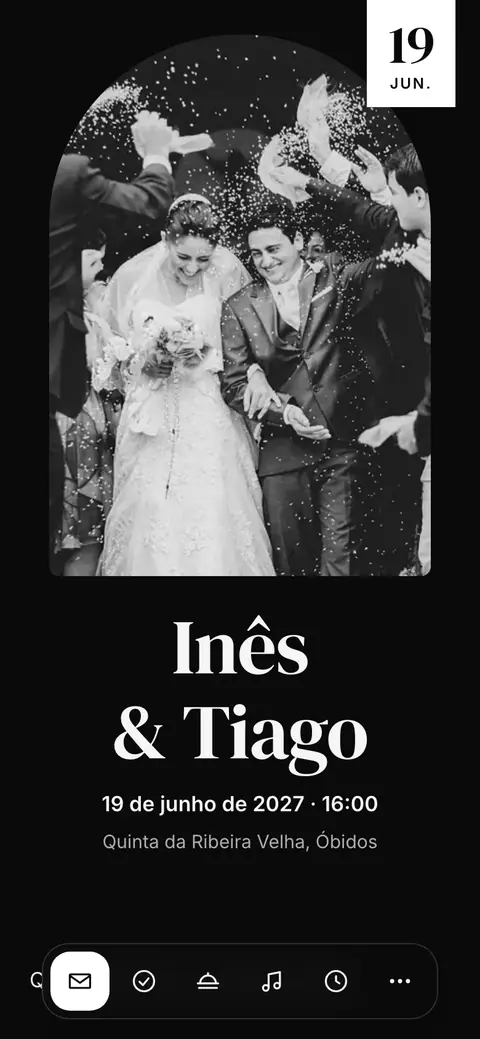
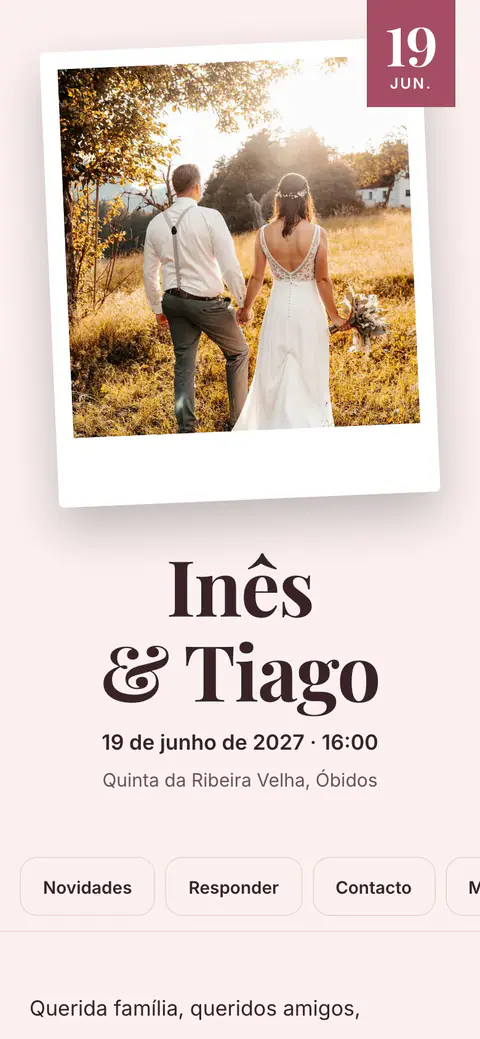
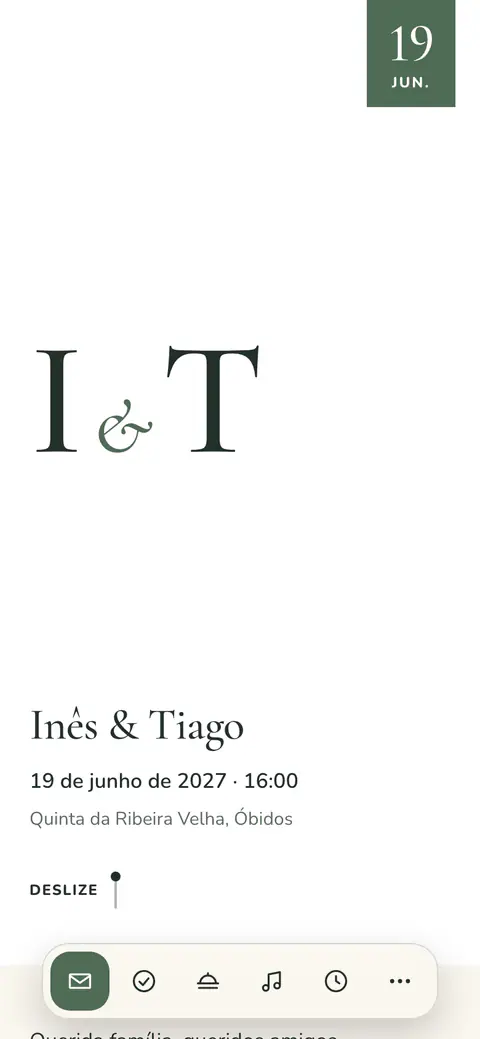
- Inteira: a foto ocupa todo o ecrã e os seus nomes ficam por cima.
- Dividida: a foto de um lado ou em cima, com os nomes e a data ao lado.
- Emoldurada, Arco e Polaroid: a foto numa moldura, sob um arco ou como uma impressão ligeiramente inclinada.
- Faixa: primeiro os nomes e a data, depois uma faixa larga de foto.
- Sem foto: não precisa de foto. Os seus nomes abrem o convite em letras grandes, nas cores do seu estilo.
Alterar a capa
- Abra Convite e escolha Capa no cartão do design.
- Escolha uma forma. O convite na janela mostra-a de imediato.
- Prima Aplicar.
- Vá ao separador Convite e toque em Capa no cartão do design.
- Escolha uma forma. O convite no topo mostra-a de imediato.
- Toque em Aplicar.
Uma foto sua ou uma foto do Vowly
- Carregar a sua foto: use uma foto sua. Fica guardada assim que a escolhe, e o Vowly mostra a mensagem A sua foto de capa foi guardada.
- Fotos da Vowly: escolha uma das fotos do Vowly, de utilização gratuita.
- Enquanto tiver uma foto sua na capa, é essa que fica. Para usar uma foto do Vowly, remova primeiro a sua.
Manter os rostos à vista
A capa tem uma forma fixa, diferente no telemóvel e no computador, por isso parte da foto pode ficar cortada. Para escolher o que fica sempre à vista:
- Na janela Capa, escolha Ajustar enquadramento, ao lado da sua foto.
- Arraste o ponto para o que tem de aparecer sempre, como os rostos. As molduras mostram o que um telemóvel e um computador mantêm.
- Guarde. O enquadramento é usado de imediato, na forma que escolheu.
No editor do design, a mesma ação chama-se Ponto de foco. Se mudar de foto, confirme de novo o enquadramento.
Estilo da data
Em Personalizar design, escolha Estilo da data: Dia e mês grandes, Linha de data, Folha de calendário, Carimbo, Empilhada ou Fita. A opção Mostrar a hora junta a hora à data ou deixa-a de fora. Todos os estilos escrevem a data do evento na língua do convidado.
Se o evento ainda não tiver data, os convidados não veem nenhuma, e o estilo escolhido é usado assim que acrescentar a data.
Perguntas frequentes
Porque é que os nossos rostos aparecem cortados?
A capa tem uma forma fixa, mais larga no computador do que no telemóvel. Abra Ajustar enquadramento, arraste o ponto para os rostos e guarde. Uma forma como Dividida ou Emoldurada também pode servir melhor uma foto na vertical.
Posso não ter nenhuma foto?
Sim. Escolha Sem foto: os seus nomes abrem o convite em letras grandes, nas cores do seu estilo.
Este artigo foi útil?
Artigos relacionados
Ainda precisa de ajuda?
A nossa equipa de apoio está aqui para ajudar.
Fale connosco no chat
Faça a sua pergunta no chat. Uma pessoa da nossa equipa responde no prazo de um dia útil.
Escreva-nos por e-mail
Escreva-nos a partir do e-mail da sua conta e, se puder, junte uma captura de ecrã.
support@vowly.co