Responder a um convite
Abra o convite a partir do e-mail, da mensagem ou do código QR e responda na própria página. Não precisa de app nem de conta.
Abra o seu convite
Use o botão do e-mail de convite, o link que os anfitriões lhe enviaram ou digitalize o código QR do convite impresso. A página abre no seu navegador.
Se a página pedir um PIN, os anfitriões podem dar-lho. O link do e-mail de convite nunca pede um.
A página abre diretamente no convite, com a data e o local; as indicações abrem na sua app de mapas. Por baixo estão o texto dos anfitriões e depois a área de resposta.
Responda
Em muitos convites, o formulário já está aberto, com a resposta Vou estar presente escolhida. Se não puder ir, escolha Não vou poder estar presente. Preencha o seu nome e as perguntas e depois prima Enviar resposta.
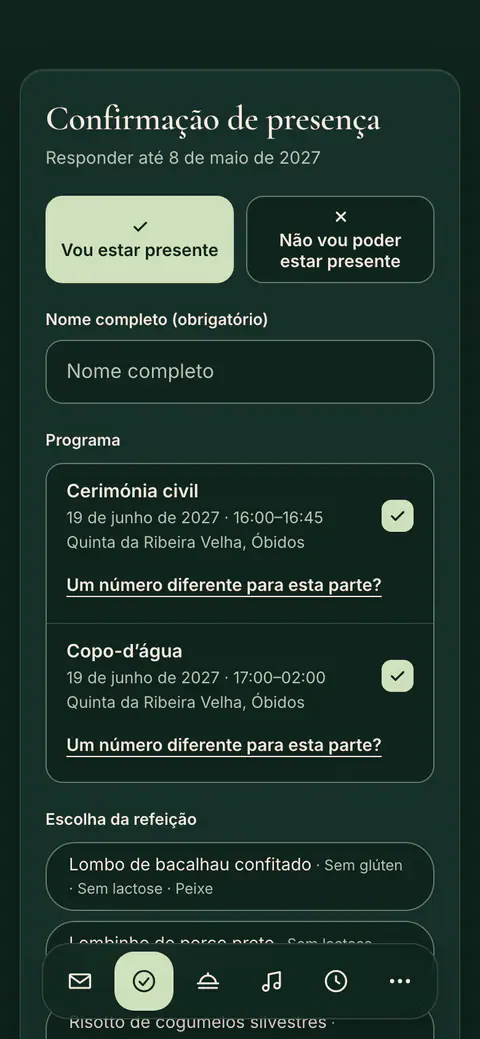
Noutros convites, começa por escolher entre duas respostas:
- Escolha Vou ou Não posso ir. Por baixo abre-se o formulário para a sua resposta.
- Se vai, escreva o seu nome em Nome completo (obrigatório) e um endereço de e-mail, recomendado para receber uma confirmação. Depois indique quantas pessoas são, contando consigo, e responda às perguntas dos anfitriões.
- Se não puder ir, basta o seu nome.
- Envie a sua resposta.
Se escolher a outra resposta antes de enviar, o que já escreveu mantém-se. Se o evento tiver várias partes, escolha Vou e depois responda a cada uma; Não posso ir vale para todas. Para escrever aos anfitriões, use o campo Mensagem para o anfitrião (opcional).
Se o convite for um site, com um menu no topo, responde numa página própria, que o menu oferece em todas as páginas. Escolha aí a sua resposta, preencha o formulário por baixo e envie-o com Enviar a minha resposta. Uma caixa que os anfitriões tornaram obrigatória tem de ser assinalada antes de enviar. Se os anfitriões aprovarem cada inscrição, a página mostra depois Inscrição recebida; aí vê a decisão deles e, se indicou um endereço de e-mail, recebe-a também por e-mail. Se a página disser que aparece mais informação depois de abrir o link pessoal do seu convite, abra o convite a partir do link pessoal que os anfitriões lhe enviaram; se não o encontrar, veja Não encontro o meu convite.
Depois de responder
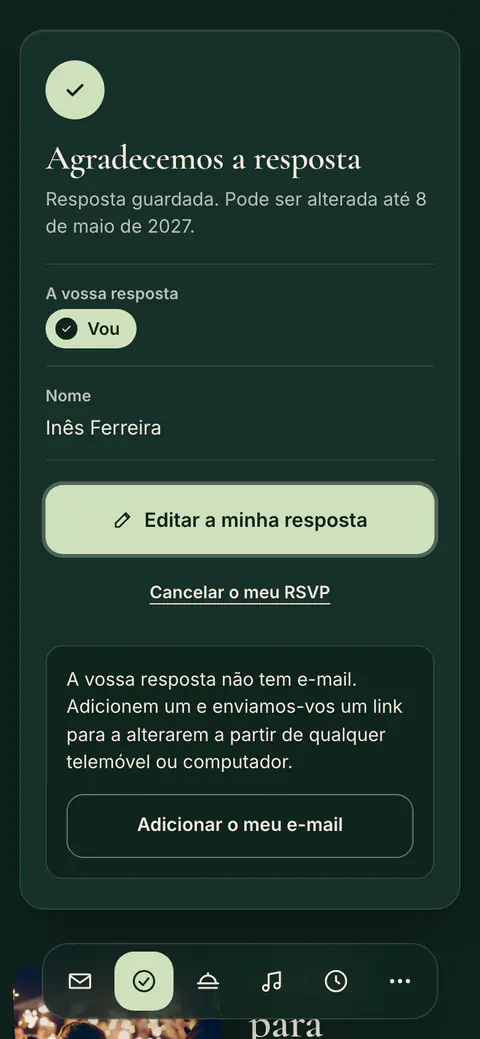
Com um endereço de e-mail, recebe uma confirmação com um botão para alterar ou cancelar a resposta; se vai comparecer, tem também um ficheiro para o seu calendário. Se respondeu sem e-mail, pode acrescentá-lo na página com Adicionar o meu e-mail e recebe um link para alterar a resposta a partir de qualquer telemóvel ou computador. Para responder por outra pessoa no mesmo dispositivo, use Responder por outra pessoa.
Depois, a página mostra a sua resposta, com Editar a minha resposta enquanto ainda a puder alterar, e Adicionar ao calendário se for. A página também se lembra do seu nome, neste dispositivo e com o seu link pessoal, por isso não tem de o escrever outra vez para o livro de honra, as fotografias, os pedidos de música, as necessidades alimentares ou a lista de presentes.
Orientar-se na página
Se os anfitriões acrescentaram mais, como o programa, a ementa, os presentes ou onde ficar, essas secções vêm depois da sua resposta. Conforme o design do convite, uma barra com os nomes delas fica no topo do ecrã enquanto percorre a página, ou uma barra de pequenos ícones fica em baixo. Toque num deles para ir até à secção.
Num computador, muitos convites abrem na sua capa, com uma barra por baixo com A sua resposta, que leva à área de resposta e mostra a sua resposta depois de responder, e Adicionar ao calendário. Separadores com os nomes das secções ficam no topo do ecrã enquanto percorre a página, e as secções aparecem como cartões em duas colunas. Noutros convites, pequenos ícones numa coluna à esquerda levam às secções.
Perguntas frequentes
Preciso de instalar uma app?
Não. O convite abre no seu navegador e pode responder na própria página, sem conta.
Onde escrevo o meu nome?
No formulário de resposta. Se o formulário ainda não estiver aberto, escolha primeiro Vou ou Não posso ir; por baixo abre-se então o formulário para a sua resposta.
Posso ver quem mais vai?
Não. As respostas só são visíveis para os anfitriões.
Este artigo foi útil?
Ainda precisa de ajuda?
A nossa equipa de apoio está aqui para ajudar.
Fale connosco no chat
Faça a sua pergunta no chat. Uma pessoa da nossa equipa responde no prazo de um dia útil.
Escreva-nos por e-mail
Escreva-nos a partir do e-mail da sua conta e, se puder, junte uma captura de ecrã.
support@vowly.co