Répondre à une invitation
Ouvrez l’invitation depuis votre e-mail, votre message ou votre code QR et répondez sur la page. Vous n’avez besoin ni d’une application ni d’un compte.
Sur cette page
Ouvrir votre invitation
Utilisez le bouton de votre e-mail d’invitation, le lien que les hôtes vous ont envoyé, ou scannez le code QR de votre invitation imprimée. La page s’ouvre dans votre navigateur.
Si la page demande un PIN, les hôtes peuvent vous le donner. Le lien de votre e-mail d’invitation n’en demande jamais.
La page s’ouvre directement sur l’invitation, avec la date et le lieu. L’itinéraire s’ouvre dans votre application de cartes. En dessous se trouvent le texte des hôtes, puis l’espace de réponse.
Répondre
Sur beaucoup d’invitations, le formulaire est déjà ouvert, avec la réponse Je participe sélectionnée. Si vous ne pouvez pas venir, choisissez Je ne pourrai pas participer. Indiquez votre nom et répondez aux questions, puis appuyez sur Envoyer ma réponse.
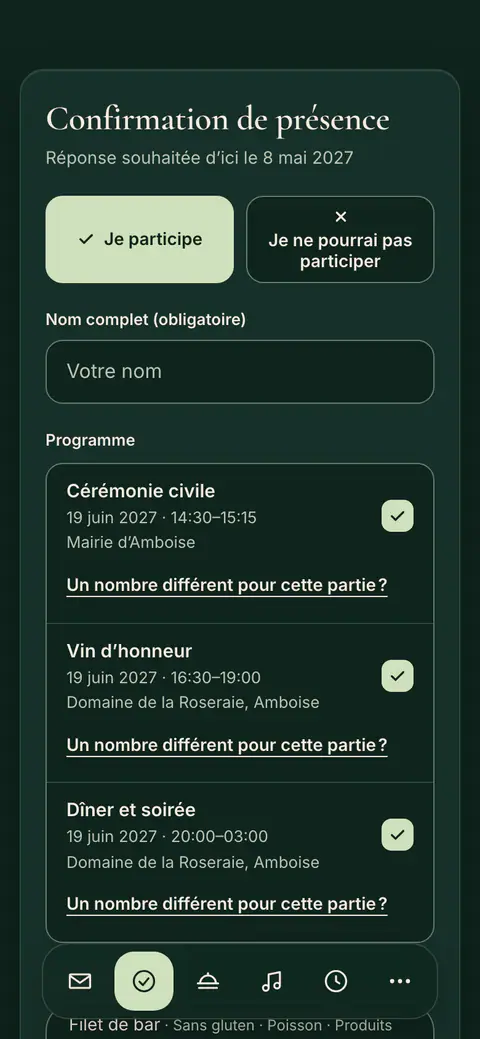
Sur d’autres invitations, la réponse commence par deux choix :
- Choisissez Je viens ou Je ne peux pas venir. Le formulaire correspondant à votre réponse s’ouvre en dessous.
- Si vous venez, saisissez votre nom dans le champ Nom complet (obligatoire) et une adresse e-mail, recommandée pour recevoir une confirmation. Indiquez ensuite combien de personnes vous êtes, vous compris, et répondez aux questions des hôtes.
- Si vous ne pouvez pas venir, seul votre nom est demandé.
- Envoyez votre réponse.
Si vous choisissez l’autre réponse avant l’envoi, ce que vous avez saisi est conservé. Si l’événement comporte plusieurs parties, choisissez Je viens, puis répondez à chacune ; Je ne peux pas venir vaut pour toutes. Pour écrire aux hôtes, utilisez le champ Message à l’hôte (facultatif).
Si l’invitation est un site web, avec un menu en haut, vous répondez sur une page à part, accessible depuis le menu de chaque page. Choisissez-y votre réponse, remplissez le formulaire en dessous et envoyez-le avec Envoyer ma réponse. Une case que les hôtes ont rendue obligatoire doit être cochée avant l’envoi. Si les hôtes valident chaque inscription, la page affiche ensuite Inscription reçue. Vous y voyez leur décision et, si vous avez indiqué une adresse e-mail, vous la recevez aussi par e-mail. Si la page indique que d’autres informations s’afficheront une fois votre lien d’invitation personnel ouvert, ouvrez l’invitation depuis le lien personnel que les hôtes vous ont envoyé. Si vous ne le trouvez pas, voir Je ne retrouve pas mon invitation.
Après votre réponse
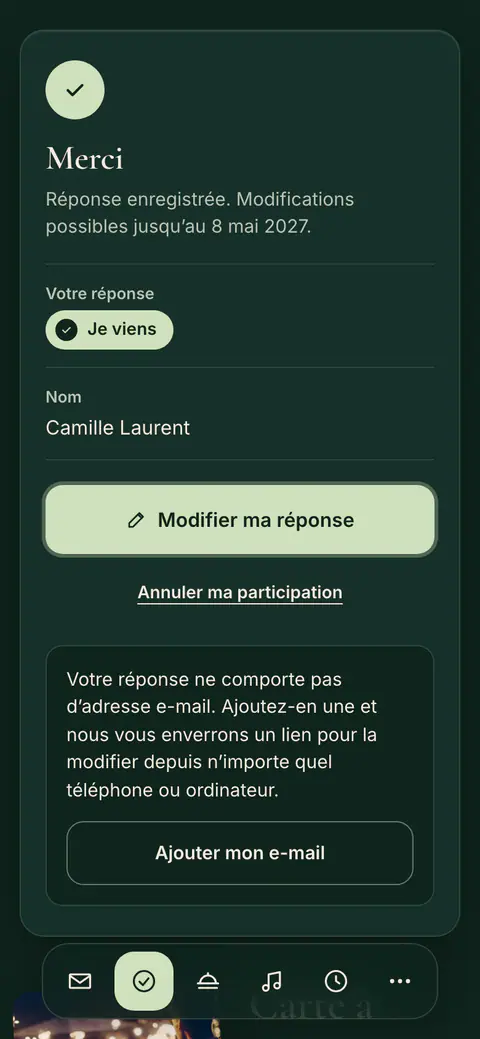
Avec une adresse e-mail, vous recevez une confirmation avec un bouton pour modifier ou annuler votre réponse. Si vous venez, elle contient aussi un fichier pour votre calendrier. Si vous avez répondu sans adresse e-mail, le bouton Ajouter mon e-mail de la page permet de l’ajouter, et vous recevez un lien pour modifier votre réponse depuis n’importe quel téléphone ou ordinateur. Pour répondre à la place d’une autre personne depuis le même appareil, utilisez le bouton Répondre pour une autre personne.
La page affiche ensuite votre réponse, avec Modifier ma réponse tant que vous pouvez encore la modifier, et Ajouter au calendrier si vous venez. La page retient aussi votre nom, sur cet appareil et avec votre lien personnel : vous n’avez pas à le saisir de nouveau pour le livre d’or, les photos, les demandes de chansons, les besoins alimentaires ou la liste de cadeaux.
Vous repérer sur la page
Si les hôtes ont ajouté d’autres sections, comme le programme, le menu, les cadeaux ou l’hébergement, elles suivent votre réponse. Selon le design de l’invitation, une barre avec leurs noms reste en haut de l’écran pendant que vous faites défiler la page, ou une barre de petites icônes reste en bas : touchez-en une pour y aller.
Sur un ordinateur, beaucoup d’invitations s’ouvrent sur leur couverture, avec en dessous une barre contenant le bouton Votre réponse, qui mène à l’espace de réponse et affiche votre réponse une fois donnée, et le bouton Ajouter au calendrier. Des onglets avec les noms des sections restent en haut de l’écran pendant que vous faites défiler la page, et les sections sont présentées en cartes sur deux colonnes. Sur d’autres invitations, de petites icônes dans une colonne à gauche mènent aux sections.
Questions fréquentes
Dois-je télécharger une application ?
Non. L’invitation s’ouvre dans votre navigateur et vous répondez sur la page, sans compte.
Où saisir mon nom ?
Dans le formulaire de réponse. S’il n’est pas encore ouvert, choisissez d’abord Je viens ou Je ne peux pas venir ; le formulaire correspondant à votre réponse s’ouvre alors en dessous.
Puis-je voir qui d’autre vient ?
Non. Les réponses ne sont visibles que par les hôtes.
Cet article vous a-t-il été utile ?
Besoin d’aide supplémentaire ?
Notre équipe d’assistance est là pour vous.
Discuter avec nous
Posez votre question dans le chat. Une personne de notre équipe vous répond sous un jour ouvré.
Écrivez-nous par e-mail
Écrivez-nous depuis l’adresse e-mail de votre compte et joignez une capture d’écran si possible.
support@vowly.co