Comment changer la couverture, ma photo ou le style de date ?
La couverture est la première chose que voient vos invités. Vous choisissez sa forme, votre propre photo, l’une de celles de Vowly ou aucune photo, et vous pouvez cadrer votre photo pour que vos visages restent toujours visibles. Le style de date se choisit dans l’éditeur de design.
Sur cette page
Formes de couverture

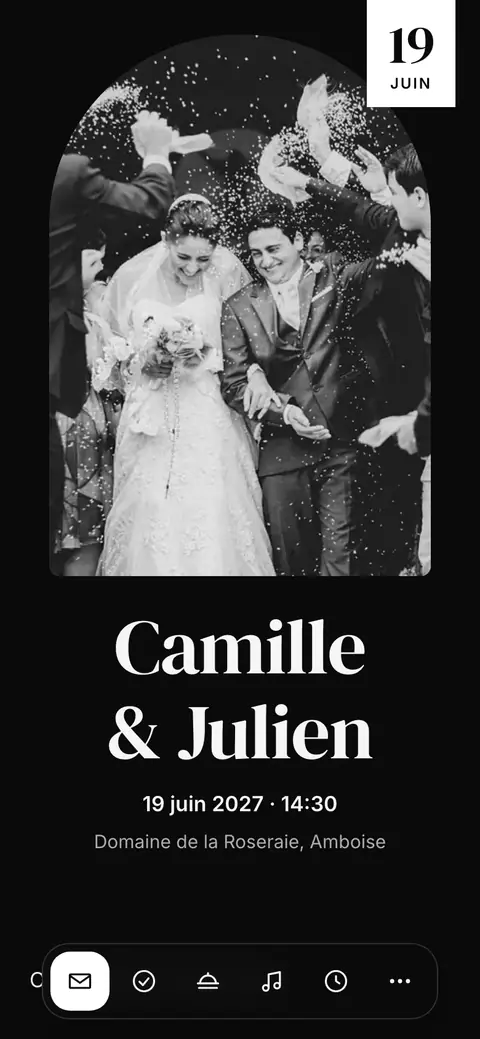
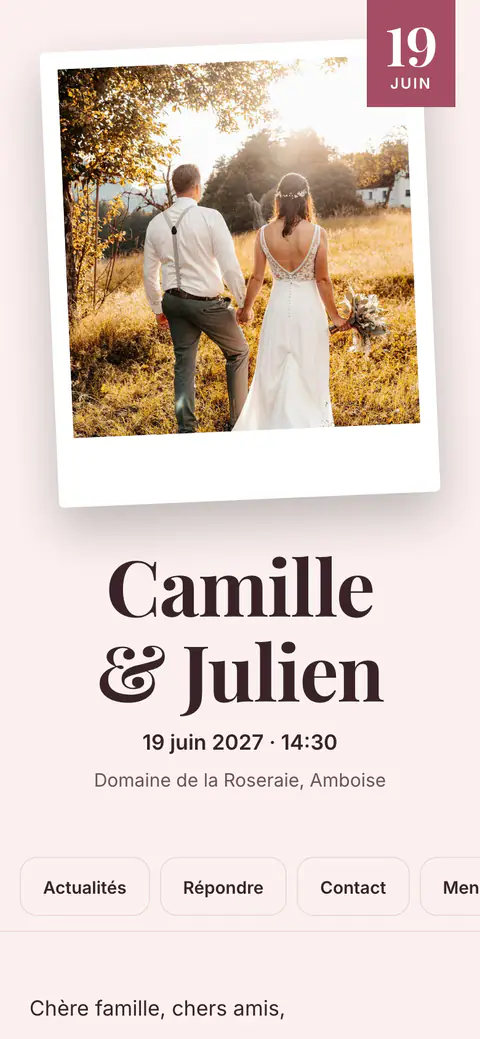
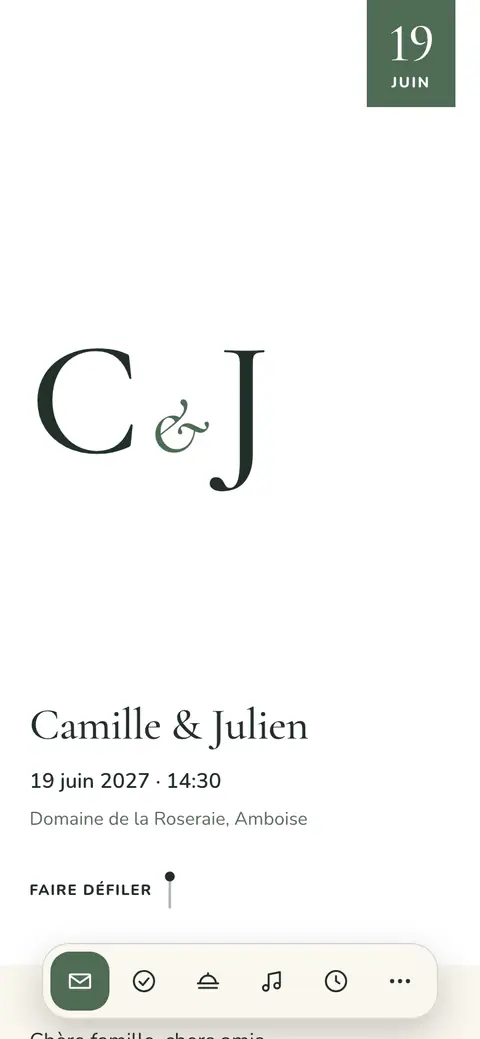
- Pleine page : la photo remplit l’écran et vos noms se placent par-dessus.
- Partagée : la photo d’un côté ou en haut, vos noms et la date à côté.
- Encadrée, Arche et Polaroid : la photo dans un cadre, sous une arche ou comme un tirage légèrement incliné.
- Bandeau : vos noms et la date d’abord, puis une large bande de photo.
- Sans photo : aucune photo n’est nécessaire. Vos noms ouvrent l’invitation en grandes lettres, dans les couleurs de votre style.
Changer la couverture
- Ouvrez Invitation et choisissez Couverture dans la carte du design.
- Choisissez une forme. Votre invitation dans la fenêtre l’affiche aussitôt.
- Cliquez sur Appliquer.
- Allez dans l’onglet Invitation et touchez Couverture dans la carte du design.
- Choisissez une forme. Votre invitation en haut l’affiche aussitôt.
- Touchez Appliquer.
Votre propre photo ou une photo Vowly
- Importer votre photo : utilisez une photo à vous. Elle est enregistrée dès que vous la choisissez, et Vowly affiche Votre photo de couverture a été enregistrée.
- Photos Vowly : choisissez l’une des photos de Vowly, utilisables gratuitement.
- Tant que votre propre photo est sur la couverture, c’est elle qui y reste. Pour utiliser une photo Vowly à la place, retirez d’abord la vôtre.
Garder vos visages bien visibles
Une couverture a une forme fixe, différente sur téléphone et sur ordinateur : une partie de votre photo peut donc être coupée. Pour choisir ce qui reste toujours visible :
- Dans la fenêtre Couverture, choisissez Ajuster le cadrage à côté de votre photo.
- Faites glisser le point sur ce qui doit toujours apparaître, comme vos visages. Les cadres montrent ce que gardent un téléphone et un ordinateur.
- Enregistrez. Le cadrage s’applique aussitôt, dans la forme que vous avez choisie.
Dans l’éditeur de design, la même action s’appelle Point focal. Si vous changez de photo, vérifiez de nouveau le cadrage.
Style de date
Dans l’écran Personnaliser le design, choisissez Style de date : Grand jour et mois, Ligne de date, Page de calendrier, Tampon, Empilée ou Ruban. L’option Afficher l’heure affiche l’heure à côté de la date ou la laisse de côté. Chaque style écrit la date de votre événement dans la langue de l’invité.
Si votre événement n’a pas encore de date, vos invités n’en voient aucune, et le style choisi s’applique dès que vous ajoutez la date.
Questions fréquentes
Pourquoi nos visages sont-ils coupés ?
La couverture a une forme fixe, plus large sur ordinateur que sur téléphone. Ouvrez Ajuster le cadrage, faites glisser le point sur vos visages et enregistrez. Une forme comme Partagée ou Encadrée peut aussi mieux convenir à une photo en hauteur.
Puis-je n’avoir aucune photo ?
Oui. Choisissez Sans photo : vos noms ouvrent l’invitation en grandes lettres, dans les couleurs de votre style.
Cet article vous a-t-il été utile ?
Articles liés
Besoin d’aide supplémentaire ?
Notre équipe d’assistance est là pour vous.
Discuter avec nous
Posez votre question dans le chat. Une personne de notre équipe vous répond sous un jour ouvré.
Écrivez-nous par e-mail
Écrivez-nous depuis l’adresse e-mail de votre compte et joignez une capture d’écran si possible.
support@vowly.co