Que voient mes invités après avoir répondu ?
Après avoir répondu, vos invités voient un remerciement avec leur réponse. Ils peuvent la modifier ou l’annuler, et ajouter votre événement à leur agenda. Un invité qui vient peut aussi partager une petite carte à votre design. Vous pouvez désactiver cette carte.
Sur cette page
Le remerciement
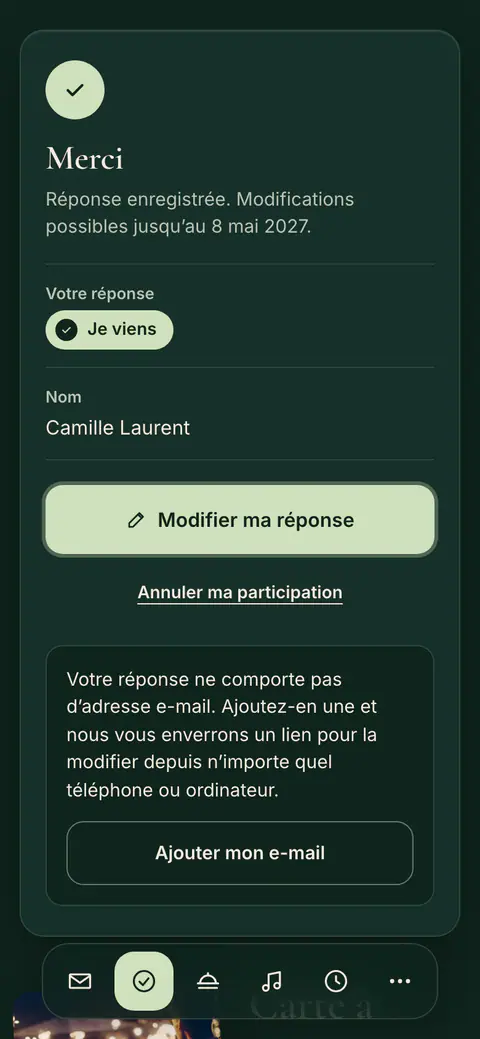
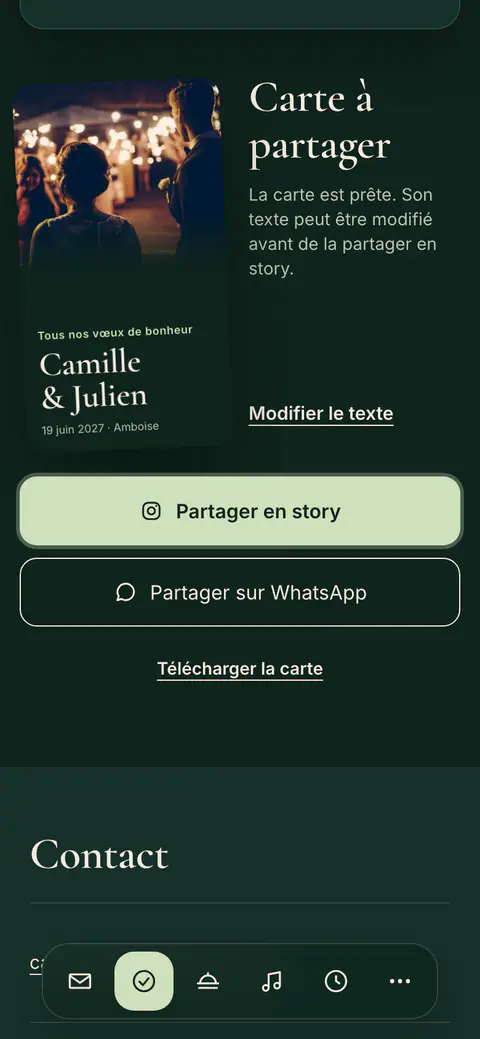
- Un remerciement avec un court récapitulatif de la réponse. Son titre et la ligne en dessous peuvent reprendre vos propres mots.
- Modifier ma réponse : vos invités modifient leur réponse.
- Ajouter au calendrier : la date s’ajoute à leur agenda.
- Annuler ma participation : vos invités retirent leur réponse.
La carte à partager
Un invité qui vient peut partager une petite carte avec vos noms et la date, à votre design : Partager en story, Partager sur WhatsApp ou Télécharger la carte. Avec Modifier le texte, il choisit un texte tout prêt ou écrit le sien. Son propre texte est inscrit sur la carte dans son téléphone et n’est jamais envoyé à Vowly.
- Ouvrez Invitation et choisissez Mise en page dans la carte du design.
- Sous Options, désactivez ou activez Carte à partager après la réponse.
- Cliquez sur Appliquer.
- Allez dans l’onglet Invitation et touchez Mise en page dans la carte du design.
- Sous Options, désactivez ou activez Carte à partager après la réponse.
- Touchez Appliquer.
La carte Vowly
Sauf si le propriétaire de l’événement a un abonnement annuel, vos invités voient aussi une petite carte après leur réponse, Envie d’une invitation comme celle-ci ?, avec un bouton pour créer leur propre invitation dans le même design. Elle s’ouvre dans un nouvel onglet et ne change rien à la réponse de l’invité. La mention Créé avec Vowly Event, en bas de la page, suit la même règle.
Cet article vous a-t-il été utile ?
Articles liés
Besoin d’aide supplémentaire ?
Notre équipe d’assistance est là pour vous.
Discuter avec nous
Posez votre question dans le chat. Une personne de notre équipe vous répond sous un jour ouvré.
Écrivez-nous par e-mail
Écrivez-nous depuis l’adresse e-mail de votre compte et joignez une capture d’écran si possible.
support@vowly.co