Cosa vedono gli ospiti dopo aver risposto?
Dopo aver risposto, gli ospiti vedono un ringraziamento con la loro risposta. Possono cambiarla o annullarla e aggiungere l’evento al calendario. Un ospite che viene può anche condividere un piccolo biglietto nel vostro design. Potete disattivare il biglietto.
Il ringraziamento
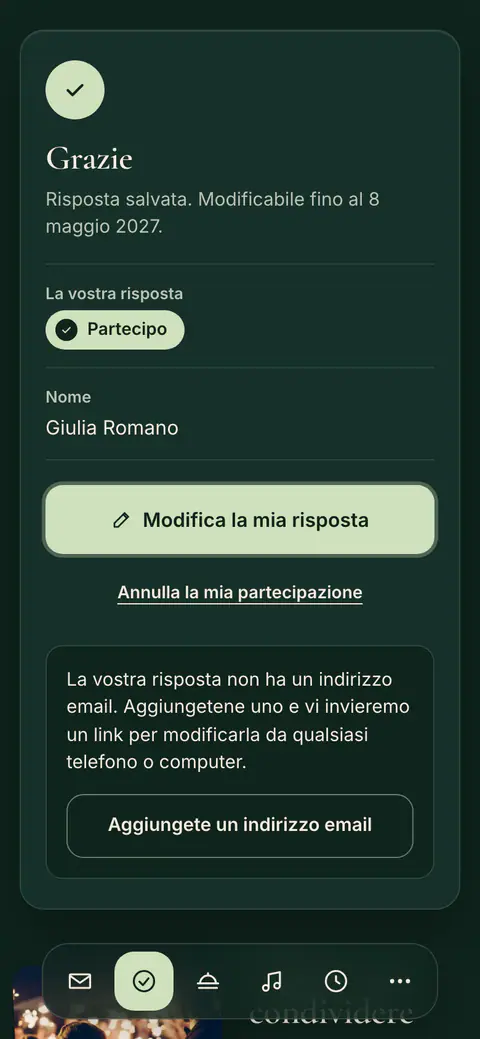
- Un ringraziamento con un breve riepilogo della risposta. Il titolo e la riga sotto possono essere parole vostre.
- Modifica la mia risposta: gli ospiti cambiano la loro risposta.
- Aggiungi al calendario: il giorno finisce nel loro calendario.
- Annulla la mia partecipazione: gli ospiti ritirano la loro risposta.
Il biglietto da condividere
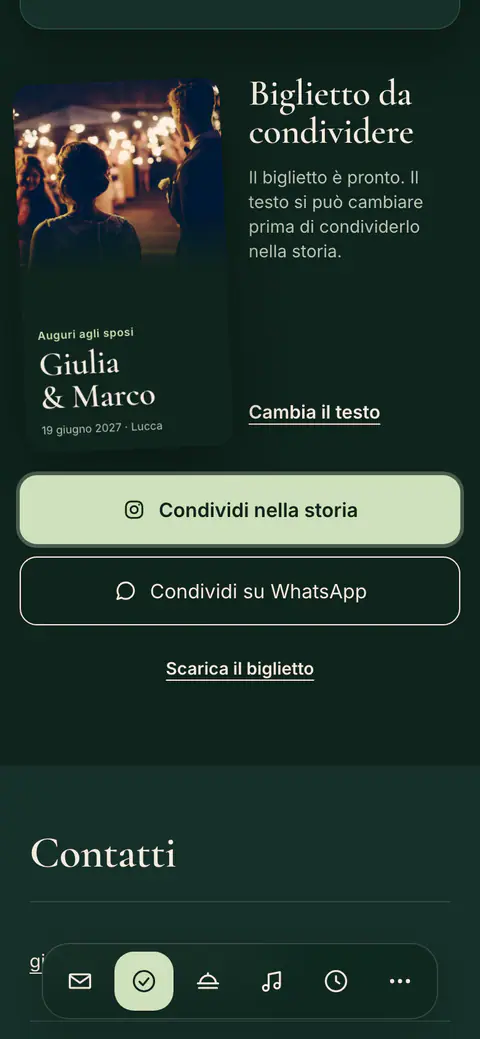
Un ospite che viene può condividere un piccolo biglietto con i vostri nomi e la data, nel vostro design: Condividi nella storia, Condividi su WhatsApp o Scarica il biglietto. Con Cambia il testo sceglie parole già pronte o ne scrive di sue. Le sue parole vengono scritte sul biglietto direttamente sul suo telefono e non vengono mai inviate a Vowly.
- Aprite Invito e scegliete Struttura nel riquadro del design.
- Sotto Extra, disattivate o attivate Biglietto da condividere dopo la risposta.
- Premete Applica.
- Andate alla scheda Invito e toccate Struttura nel riquadro del design.
- Sotto Extra, disattivate o attivate Biglietto da condividere dopo la risposta.
- Toccate Applica.
Il biglietto di Vowly
Se il proprietario dell’evento non ha un abbonamento annuale, dopo la risposta gli ospiti vedono anche un piccolo biglietto, Un invito come questo, con un pulsante per creare un proprio invito con lo stesso design. Si apre in una nuova scheda e non cambia la risposta dell’ospite. La scritta Creato con Vowly Event in fondo alla pagina segue la stessa regola.
Questo articolo vi è stato utile?
Articoli correlati
Avete ancora bisogno di aiuto?
Il nostro team di assistenza è a vostra disposizione.
Chattate con noi
Scrivete la vostra domanda in chat. Una persona del nostro team risponde entro un giorno lavorativo.
Scriveteci via email
Scriveteci dall’indirizzo email del vostro account e, se possibile, aggiungete uno screenshot.
support@vowly.co