Come posso cambiare il design del mio invito?
Aprite Invito. Il riquadro in alto mostra il vostro invito con accanto tre scelte: Struttura, Copertina e Stile. Sceglietene una, premete Applica e la modifica viene salvata. Tutto il resto del design si trova in Personalizza il design.
In questa pagina
Il riquadro del design nella pagina Invito
- Scegliete il vostro evento e aprite Invito nel menu a sinistra.
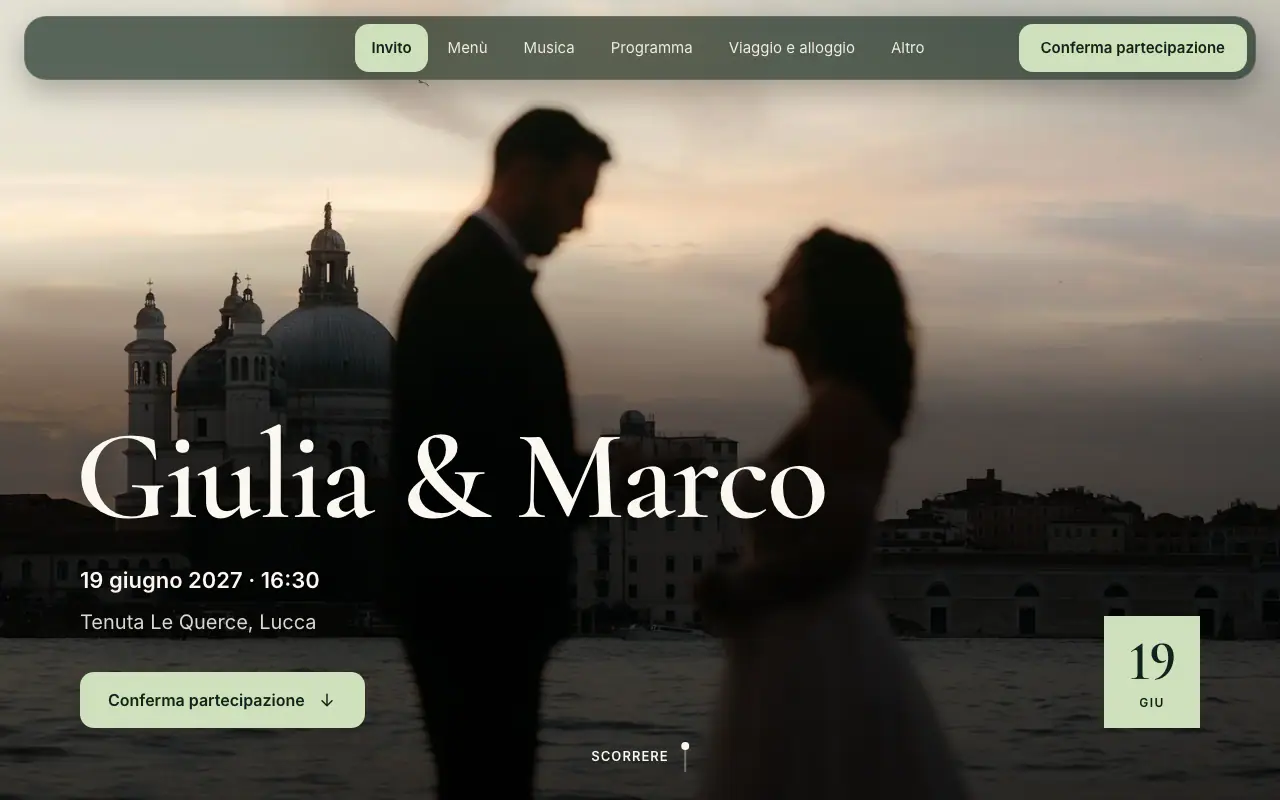
- Il riquadro in alto mostra il vostro invito su un telefono e su un computer. Accanto, Struttura, Copertina e Stile indicano ciascuno la scelta attuale.
- Scegliete una delle tre voci. Si apre una finestra con il vostro invito e, sotto, le scelte.
- Scegliete ciò che vi piace. L’invito nella finestra cambia mentre scegliete.
- Premete Applica.
- Aprite il vostro evento e andate alla scheda Invito.
- Il riquadro in alto mostra il vostro invito, con accanto Struttura, Copertina, Stile e Personalizza ancora.
- Toccate una delle prime tre voci. Si apre una schermata con il vostro invito in alto e, sotto, le scelte.
- Scegliete ciò che vi piace. L’invito in alto cambia mentre scegliete.
- Toccate Applica.
Invito

Condividi invito
Invito
Nell’app per telefono, questo riquadro arriva con l’ultima versione dell’app. Se la vostra app non lo mostra ancora, aggiornatela oppure usate web.vowly.co.
Cosa succede quando premete Applica
- Il vostro invito è pubblicato: la modifica viene salvata e gli ospiti la vedono subito. Vowly conferma: Salvato. Gli ospiti vedono ora il nuovo design.
- Il vostro invito non è ancora pubblicato: la modifica viene salvata, e gli ospiti la vedono quando pubblicate l’invito. Vowly conferma: Salvato. Gli ospiti lo vedranno quando l’invito sarà pubblicato.
- Il link, il codice QR, gli ospiti e le loro risposte restano come sono.
Una foto di copertina che caricate, e la sua inquadratura, vengono salvate appena le scegliete. Per queste non serve Applica.
Avete cambiato idea?
Se avete scelto qualcosa e chiudete la finestra senza Applica, Vowly vi chiede Vuoi scartare le modifiche?
- Scarta le modifiche: non viene tenuto nulla di ciò che avete scelto. L’invito resta com’era.
- Continua a modificare: restate nella finestra e potete ancora premere Applica.
Tutto il resto del design
Personalizza il design (sul telefono, Personalizza ancora) apre l’editor del design. Lì potete anche cambiare lo stile della data, mostrare il conto alla rovescia, nascondere parti della pagina, spostare la risposta, scegliere l’aspetto di ogni sezione e chi la vede, e formulare la risposta con parole vostre. Vedere Come si usa Personalizza il design?
Il contenuto delle sezioni, come il programma, il menu o le domande e risposte, si scrive nella pagina Esperienza ospite. I vostri nomi, la descrizione, il luogo, la data e l’ora si trovano in Impostazioni evento.
Inviti con un tema
Un invito creato con un tema, prima dei nuovi design, mantiene il suo tema e resta esattamente com’era. La sua pagina Invito propone Passa ai nuovi design. Vedere Come posso passare un invito già creato ai nuovi design?
Domande frequenti
Cambiare il design ha un costo?
No. Ogni struttura, copertina, set di stile e colore si può scegliere e provare gratis. Gli ospiti possono aprire l’invito quando è pubblicato, con la prova gratuita o Premium.
Dopo aver cambiato il design devo pubblicare di nuovo?
No. Quando l’invito è pubblicato, basta Applica nel riquadro, oppure Salva in Personalizza il design: gli ospiti vedono subito la modifica.
Posso provare i design prima di creare un evento?
Sì. La demo dal vivo su vowly.co mostra un vero invito per ogni tipo di evento, in ogni struttura, copertina e set di stile, su un telefono e su un computer. Nulla di ciò che provate lì viene inviato o salvato.
Questo articolo vi è stato utile?
Articoli correlati
Avete ancora bisogno di aiuto?
Il nostro team di assistenza è a vostra disposizione.
Chattate con noi
Scrivete la vostra domanda in chat. Una persona del nostro team risponde entro un giorno lavorativo.
Scriveteci via email
Scriveteci dall’indirizzo email del vostro account e, se possibile, aggiungete uno screenshot.
support@vowly.co