Como altero o design do meu convite?
Abra Convite. O cartão no topo mostra o seu convite com três opções ao lado: Estrutura, Capa e Estilo. Escolha uma, prima Aplicar e a alteração fica guardada. Tudo o resto do design está em Personalizar design.
Nesta página
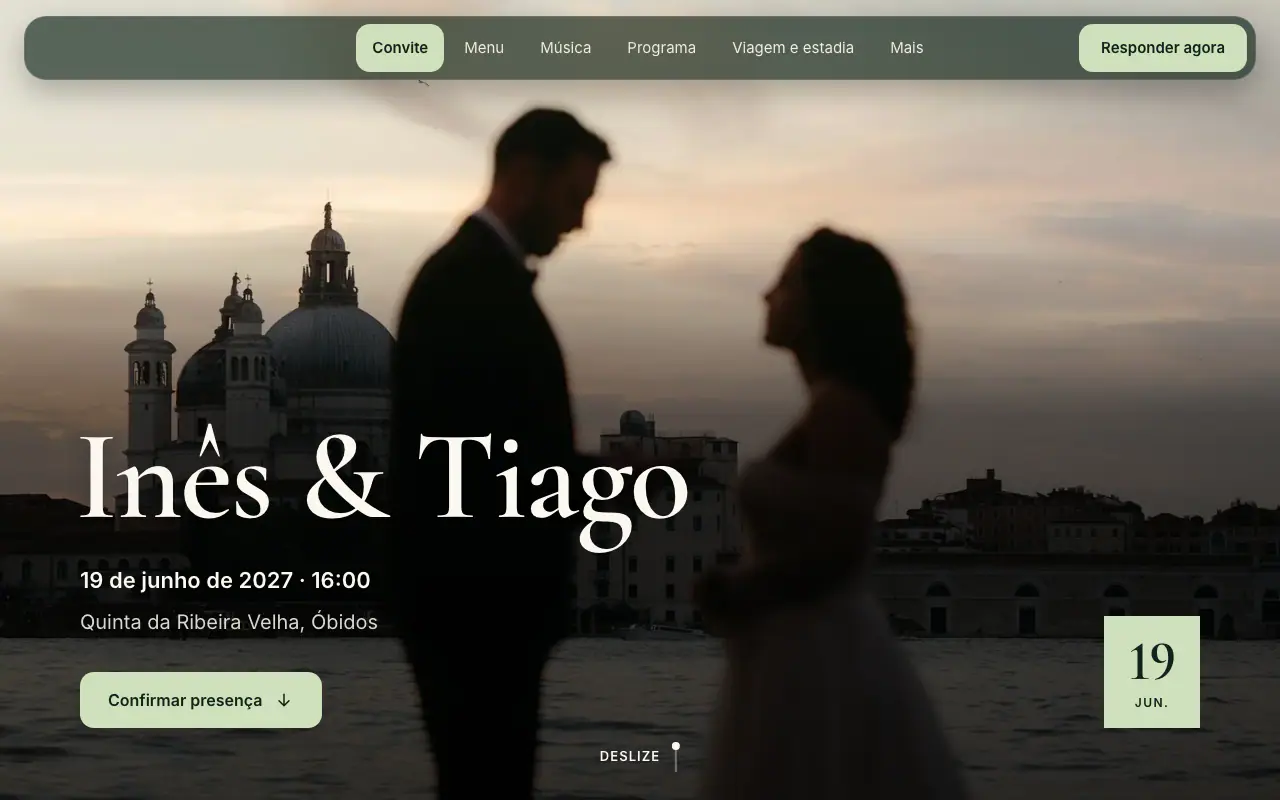
O cartão do design na página Convite
- Escolha o seu evento e abra Convite no menu à esquerda.
- O cartão no topo mostra o seu convite num telemóvel e num computador. Ao lado, Estrutura, Capa e Estilo indicam o que está escolhido neste momento.
- Escolha uma das três opções. Abre-se uma janela com o seu próprio convite e as opções por baixo.
- Escolha o que preferir. O convite na janela muda à medida que escolhe.
- Prima Aplicar.
- Abra o seu evento e vá ao separador Convite.
- O cartão no topo mostra o seu convite, com Estrutura, Capa, Estilo e Personalizar mais ao lado.
- Toque numa das três primeiras opções. Abre-se um ecrã com o seu próprio convite no topo e as opções por baixo.
- Escolha o que preferir. O convite no topo muda à medida que escolhe.
- Toque em Aplicar.
Convite

Partilhar convite
Convite
Na app do telemóvel, este cartão chega com a versão mais recente da app. Se a sua app ainda não o mostrar, atualize-a ou use web.vowly.co.
O que acontece quando prime Aplicar
- O convite está publicado: a alteração fica guardada e os convidados veem-na de imediato. O Vowly mostra a mensagem Guardado. Os convidados já veem o novo design.
- O convite ainda não está publicado: a alteração fica guardada e os convidados veem-na quando publicar o convite. O Vowly mostra a mensagem Guardado. Os convidados veem-no quando publicar o convite.
- O seu link, o código QR, os convidados e as respostas deles ficam como estão.
Uma foto de capa que carregue, e o respetivo enquadramento, ficam guardados assim que os escolhe. Para isso não precisa de Aplicar.
Mudou de ideias?
Se escolheu alguma coisa e fechar a janela sem premir Aplicar, o Vowly pergunta Descartar as alterações?
- Descartar as alterações: nada do que escolheu é guardado. O convite fica como estava.
- Continuar a editar: fica na janela e ainda pode premir Aplicar.
Tudo o resto do design
Personalizar design (no telemóvel, Personalizar mais) abre o editor do design. Aí também pode alterar o estilo da data, mostrar a contagem decrescente, ocultar partes da página, mudar a resposta de lugar, escolher o aspeto de cada secção e quem a vê, e escrever a resposta à sua maneira. Veja Como uso a opção Personalizar design?
O conteúdo das secções, como o programa, a ementa ou as perguntas e respostas, escreve-se na página Experiência dos convidados. Os nomes, a descrição, o local, a data e a hora estão em Definições do evento.
Convites com um tema
Um convite criado com um tema, antes dos novos designs, mantém o seu tema e fica exatamente como estava. Na página Convite desse convite aparece o cartão Mude para os novos designs. Veja Como passo um convite mais antigo para os novos designs?
Perguntas frequentes
Alterar o design tem algum custo?
Não. Todas as estruturas, capas, conjuntos de estilo e cores são grátis para escolher e pré-visualizar. Os convidados podem abrir o convite depois de publicado, com o teste gratuito ou o Premium.
Tenho de publicar de novo depois de alterar o design?
Não. Com o convite publicado, basta premir Aplicar no cartão, ou Guardar em Personalizar design: os convidados veem a alteração de imediato.
Posso experimentar os designs antes de criar um evento?
Sim. A demonstração em direto no site vowly.co mostra um convite real para cada tipo de evento, em todas as estruturas, capas e conjuntos de estilo, num telemóvel e num computador. Nada do que experimentar lá é enviado ou guardado.
Este artigo foi útil?
Artigos relacionados
Ainda precisa de ajuda?
A nossa equipa de apoio está aqui para ajudar.
Fale connosco no chat
Faça a sua pergunta no chat. Uma pessoa da nossa equipa responde no prazo de um dia útil.
Escreva-nos por e-mail
Escreva-nos a partir do e-mail da sua conta e, se puder, junte uma captura de ecrã.
support@vowly.co