Wie ändere ich das Design meiner Einladung?
Öffnen Sie Einladung. Die Karte oben zeigt Ihre Einladung mit drei Auswahlmöglichkeiten daneben: Layout, Titelbild und Stil. Wählen Sie eine aus, drücken Sie auf Übernehmen, und die Änderung ist gespeichert. Alles Weitere zum Design finden Sie unter Design anpassen.
Auf dieser Seite
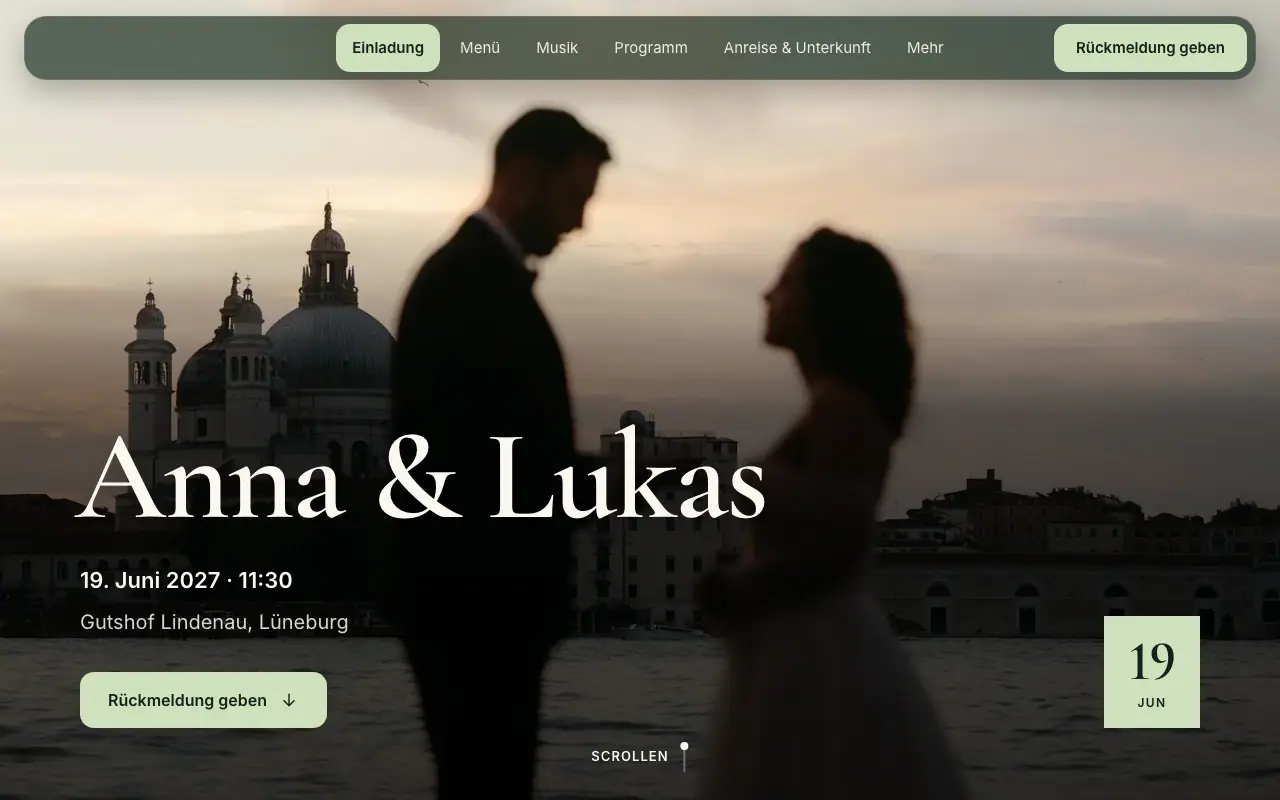
Die Designkarte auf der Seite Einladung
- Wählen Sie Ihre Veranstaltung und öffnen Sie im Menü links Einladung.
- Die Karte oben zeigt Ihre Einladung auf einem Handy und auf einem Computer. Daneben zeigen Layout, Titelbild und Stil jeweils, was gerade gewählt ist.
- Wählen Sie einen der drei Punkte. Ein Fenster öffnet sich mit Ihrer eigenen Einladung und den Auswahlmöglichkeiten darunter.
- Wählen Sie, was Ihnen gefällt. Die Einladung im Fenster ändert sich bei jeder Auswahl.
- Klicken Sie auf Übernehmen.
- Öffnen Sie Ihre Veranstaltung und wechseln Sie zum Tab Einladung.
- Die Karte oben zeigt Ihre Einladung, daneben Layout, Titelbild, Stil und Weiter anpassen.
- Tippen Sie auf einen der ersten drei Punkte. Ein Bildschirm öffnet sich mit Ihrer eigenen Einladung oben und den Auswahlmöglichkeiten darunter.
- Wählen Sie, was Ihnen gefällt. Die Einladung oben ändert sich bei jeder Auswahl.
- Tippen Sie auf Übernehmen.
Einladung

Einladung teilen
Einladung
In der Handy-App gibt es diese Karte ab der neuesten Version der App. Zeigt Ihre App sie noch nicht, aktualisieren Sie die App oder nutzen Sie web.vowly.co.
Was beim Übernehmen passiert
- Ihre Einladung ist veröffentlicht: Die Änderung wird gespeichert, und Ihre Gäste sehen sie sofort. Vowly zeigt die Meldung Gespeichert. Ihre Gäste sehen jetzt das neue Design.
- Ihre Einladung ist noch nicht veröffentlicht: Die Änderung wird gespeichert, und Ihre Gäste sehen sie, sobald Sie Ihre Einladung veröffentlichen. Vowly zeigt die Meldung Gespeichert. Ihre Gäste sehen es, wenn Sie Ihre Einladung veröffentlichen.
- Ihr Link, Ihr QR-Code, Ihre Gäste und deren Antworten bleiben, wie sie sind.
Ein Titelfoto, das Sie hochladen, und sein Bildausschnitt werden gespeichert, sobald Sie sie wählen. Dafür brauchen Sie Übernehmen nicht.
Doch anders entschieden?
Haben Sie etwas ausgewählt und schließen das Fenster ohne Übernehmen, fragt Vowly: Änderungen verwerfen?
- Änderungen verwerfen: Nichts von Ihrer Auswahl wird übernommen. Ihre Einladung bleibt, wie sie war.
- Weiter bearbeiten: Sie bleiben im Fenster und können noch auf Übernehmen drücken.
Alles Weitere zum Design
Design anpassen (auf dem Handy Weiter anpassen) öffnet den Design-Editor. Dort können Sie außerdem die Datumsdarstellung ändern, den Countdown zeigen, Teile der Seite ausblenden, die Rückmeldung verschieben, für jeden Bereich festlegen, wie er aussieht und wer ihn sieht, und die Texte der Rückmeldung selbst formulieren. Siehe Wie nutze ich „Design anpassen“?
Den Inhalt Ihrer Bereiche, etwa Programm, Menü oder Fragen und Antworten, schreiben Sie auf der Seite Gästeerlebnis. Ihre Namen, die Beschreibung, der Ort, das Datum und die Uhrzeit stehen in Veranstaltungseinstellungen.
Ältere Einladungen
Eine ältere Einladung, die vor den neuen Designs erstellt wurde, behält ihr Design und sieht genau so aus wie bisher. Auf ihrer Seite Einladung erscheint die Karte Wechseln Sie zu den neuen Designs. Siehe Wie stelle ich eine ältere Einladung auf die neuen Designs um?
Häufig gestellte Fragen
Kostet es etwas, das Design zu ändern?
Nein. Jedes Layout, jedes Titelbild, jedes Stil-Set und jede Farbe können Sie kostenlos auswählen und in der Vorschau ansehen. Ihre Gäste können Ihre Einladung öffnen, sobald sie veröffentlicht ist, mit der kostenlosen Testphase oder Premium.
Muss ich nach einer Designänderung erneut veröffentlichen?
Nein. Ist Ihre Einladung veröffentlicht, genügt Übernehmen in der Karte oder Speichern unter Design anpassen: Ihre Gäste sehen die Änderung sofort.
Kann ich die Designs ausprobieren, bevor ich eine Veranstaltung erstelle?
Ja. Die Live-Demo auf vowly.co zeigt für jede Veranstaltungsart eine echte Einladung, in jedem Layout, mit jedem Titelbild und jedem Stil-Set, auf einem Handy und auf einem Computer. Was Sie dort ausprobieren, wird weder gesendet noch gespeichert.
War dieser Artikel hilfreich?
Verwandte Artikel
Brauchen Sie weitere Hilfe?
Unser Support-Team ist für Sie da.
Mit uns chatten
Stellen Sie Ihre Frage im Chat. Eine Person aus unserem Team antwortet innerhalb eines Werktags.
Schreiben Sie uns eine E-Mail
Schreiben Sie uns von der E-Mail-Adresse Ihres Kontos und fügen Sie nach Möglichkeit einen Screenshot bei.
support@vowly.co