Welches Layout soll ich wählen: Fortlaufend, Karten oder Seiten?
Das Layout bestimmt, wie Gäste sich durch Ihre Einladung bewegen. Alle drei nutzen dieselben Angaben, dieselben Bereiche und dasselbe Rückmeldeformular. Sie können jederzeit wechseln, und nichts, was Sie geschrieben haben, geht verloren.
Auf dieser Seite
Die drei Layouts
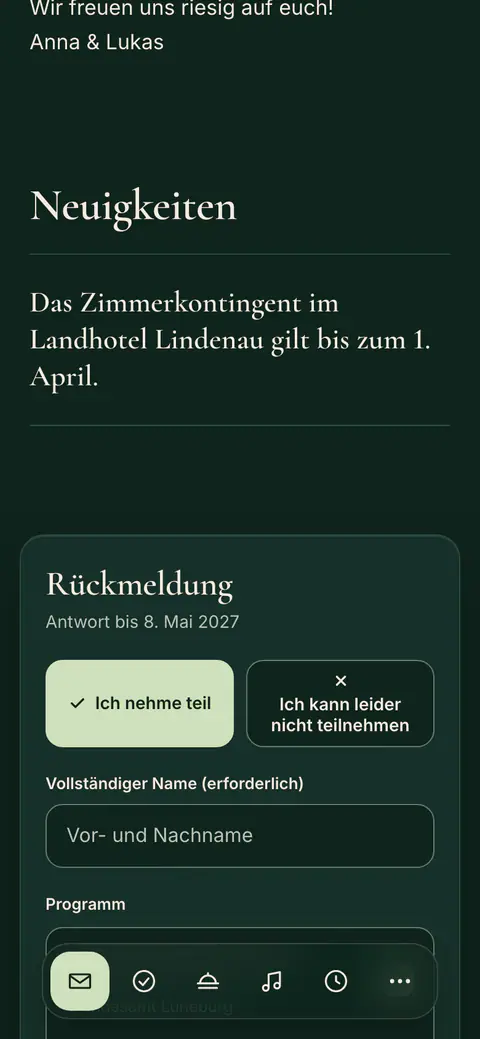
- Fortlaufend: alles auf einer Seite, durch die Gäste scrollen. Eine Leiste unten auf dem Bildschirm bringt sie zu einem Bereich.
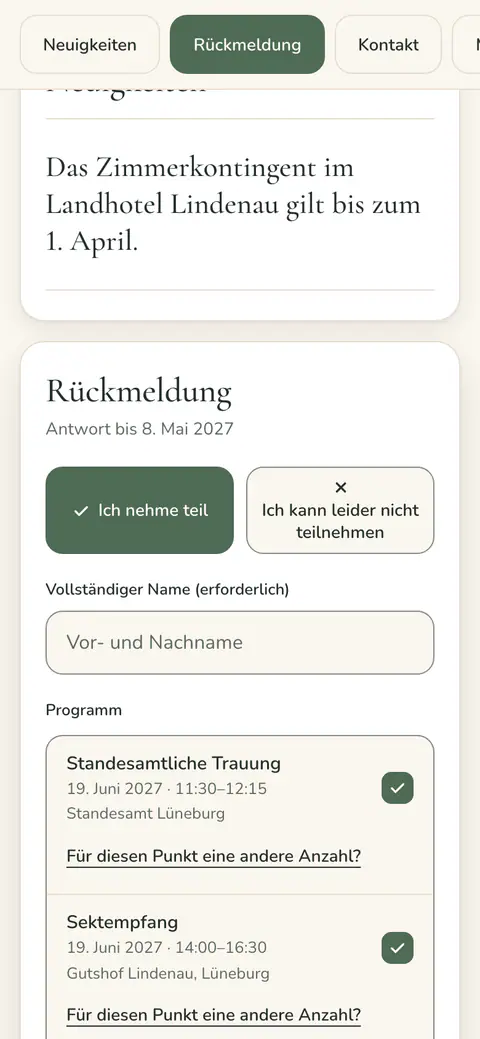
- Karten: zuerst das Titelbild, dann eine Karte für jeden Bereich, immer aufgeklappt. Eine Zeile mit den Namen der Bereiche bleibt beim Scrollen oben stehen.
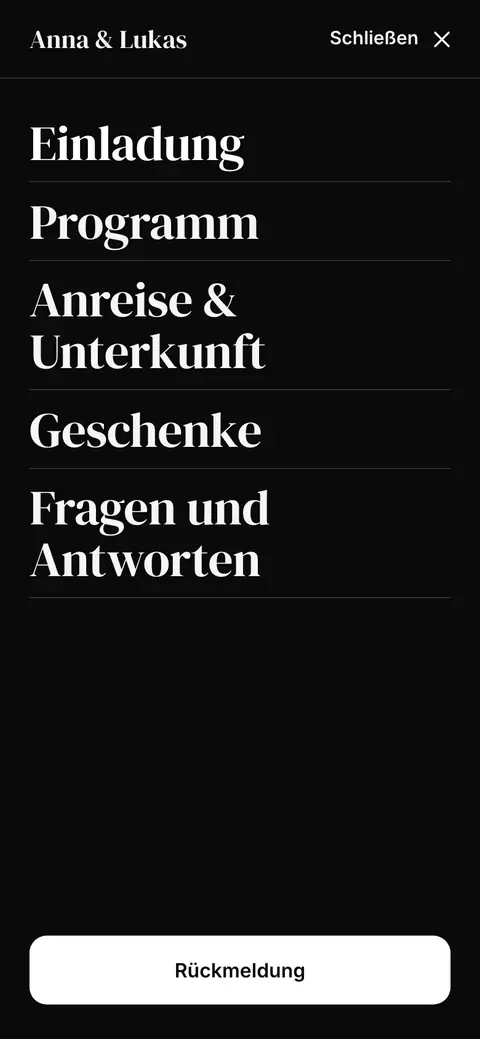
- Seiten: eine kleine Website mit Menü, auf der jeder Bereich eine eigene Seite hat. Die erste Seite ist die Einladung selbst, und die Schaltfläche für die Rückmeldung bleibt oben auf jeder Seite.
Am Computer behalten Fortlaufend und Karten oben eine Leiste mit den Bereichen und der Schaltfläche für die Rückmeldung, und Seiten setzt das Menü oben über die ganze Breite. Fortlaufend ist für die meisten Veranstaltungen ein guter Anfang; Seiten passt zu einer Einladung mit vielen Bereichen.
Das Layout wechseln
- Öffnen Sie Einladung und wählen Sie auf der Designkarte Layout.
- Wählen Sie Fortlaufend, Karten oder Seiten. Ihre Einladung im Fenster zeigt es sofort.
- Klicken Sie auf Übernehmen.
- Wechseln Sie zum Tab Einladung und tippen Sie auf der Designkarte auf Layout.
- Wählen Sie Fortlaufend, Karten oder Seiten. Ihre Einladung oben zeigt es sofort.
- Tippen Sie auf Übernehmen.

Ist Ihre Einladung veröffentlicht, sehen Ihre Gäste das neue Layout sofort. Im selben Fenster finden Sie unter Extras außerdem Sanfte Bewegung und Karte zum Teilen nach der Rückmeldung.
Was gleich bleibt
Ein Wechsel des Layouts ändert weder Ihre Inhalte noch die Reihenfolge Ihrer Bereiche, wer welchen Bereich sieht oder Ihr Rückmeldeformular. Bei Seiten nutzt das Menü die Namen Ihrer Bereiche in der Sprache jedes Gastes.
War dieser Artikel hilfreich?
Verwandte Artikel
Brauchen Sie weitere Hilfe?
Unser Support-Team ist für Sie da.
Mit uns chatten
Stellen Sie Ihre Frage im Chat. Eine Person aus unserem Team antwortet innerhalb eines Werktags.
Schreiben Sie uns eine E-Mail
Schreiben Sie uns von der E-Mail-Adresse Ihres Kontos und fügen Sie nach Möglichkeit einen Screenshot bei.
support@vowly.co