Ihre erste Veranstaltung erstellen
Eine Veranstaltung zu erstellen ist kostenlos und dauert nur wenige kurze Schritte: was Sie feiern, die Angaben, das Datum, der Ort und danach Titelbild, Layout und Stil Ihrer Einladung. Sie können später alles ändern, und das Datum kann warten, wenn es noch nicht feststeht.
Auf dieser Seite
Konto erstellen
Registrieren Sie sich auf web.vowly.co oder in der App für iPhone oder Android. Im Web und auf dem iPhone können Sie Mit Apple fortfahren oder Mit Google fortfahren nutzen, auf Android Mit Google fortfahren. Eine E-Mail-Adresse mit Passwort funktioniert immer.
Wenn Sie sich mit einer E-Mail-Adresse registrieren, senden wir Ihnen einen sechsstelligen Code. Er gilt 15 Minuten, und Sie können einen neuen anfordern. Bestätigen Sie Ihre E-Mail-Adresse innerhalb von 24 Stunden, sonst kann ein unbestätigtes neues Konto gelöscht werden. Bis zur Bestätigung kann ein neues Konto keine Veranstaltung anlegen.
Die Schritte
- Art der Veranstaltung. Wählen Sie Hochzeit, Verlobung, Geburtstag, Babyparty, Abschlussfeier, Firmenevent, Party, Dinner, Einweihungsfeier oder Sonstiges. Die Art bestimmt das Design Ihrer Einladung und die Formulierungen, die Ihre Gäste sehen.
- Angaben. Die Namen auf Ihrer Einladung, etwa das Brautpaar oder die Firma, der Titel der Veranstaltung und Veranstaltungsbeschreibung (optional): der Text, den Ihre Gäste unter dem Titelbild lesen. Bei einer Hochzeit wählen Sie außerdem Land der Hochzeit. So zeigt die Planungscheckliste die Schritte, die in diesem Land für die Anmeldung der Eheschließung nötig sind.
- Datum. Wählen Sie Tag und Uhrzeit. Steht das Datum noch nicht fest, aktivieren Sie über dem Datum Datum noch nicht festgelegt und tragen Sie es später nach.
- Ort. Geben Sie den Veranstaltungsort oder seine Adresse ein. Sie können das auch später erledigen.
- Titelbild. Die Form des Titelbilds, mit Ihrem eigenen Foto, einem Vowly-Foto oder ganz ohne Foto. Mit Bildausschnitt anpassen bleiben Ihre Gesichter im Bild.
- Layout. Wie sich die Einladung öffnet: Fortlaufend, Karten oder Seiten.
- Stil. Ein Stil-Set, das für Ihre Veranstaltungsart gemacht ist. Bestätigen Sie dann mit Veranstaltung erstellen.
Ihre Einladung
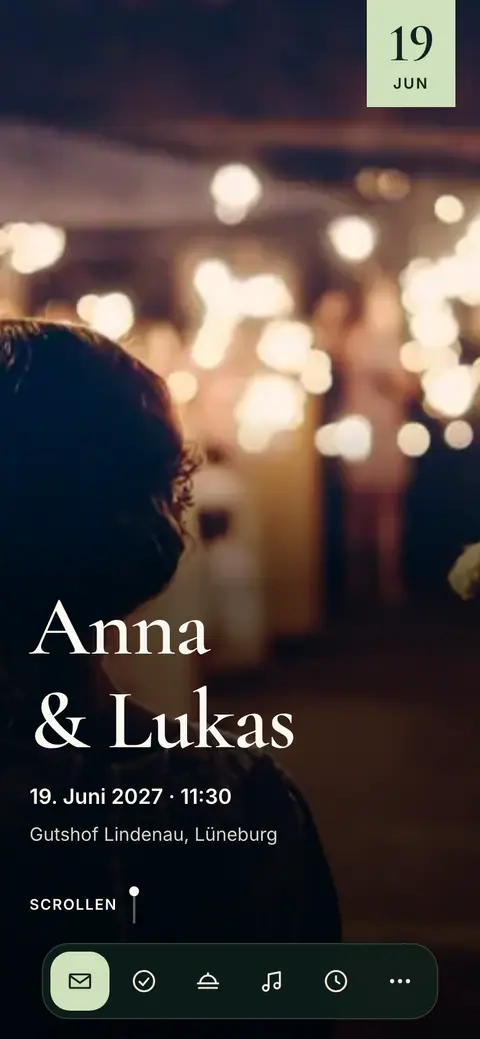
Wie soll das Titelbild aussehen?
Ihre eigene Einladung ist vom ersten Schritt an zu sehen: auf dem Handy über den Fragen, auf einem breiten Computerbildschirm daneben. Was Sie eingeben und auswählen, erscheint sofort darauf. Nach Veranstaltung erstellen zeigt Vowly zuerst Ihre Veranstaltung wird erstellt, dann Ihre Veranstaltung ist bereit, und die Startseite Ihrer Veranstaltung öffnet sich mit einer kurzen Einführung.
In der Handy-App gibt es diese Schritte ab der neuesten Version der App. Bietet Ihre App beim Erstellen einer Veranstaltung noch Designs zur Auswahl an, aktualisieren Sie sie oder erstellen Sie die Veranstaltung unter web.vowly.co.
Später alles ändern
Alles, was Sie eingegeben haben, lässt sich unter Veranstaltungseinstellungen ändern, auch die Art der Veranstaltung (Veranstaltungstyp, dann Typ ändern).
- Wählen Sie Ihre Veranstaltung und dann im Menü links Veranstaltungseinstellungen.
- Öffnen Sie Ihre Veranstaltung und tippen Sie auf das Stiftsymbol auf dem Titelbild (Veranstaltung bearbeiten).
Wie es weitergeht
- Schreiben oder überarbeiten Sie Ihren Einladungstext.
- Fügen Sie Ihre Gäste hinzu, von Hand oder aus einer Excel-Datei.
- Veröffentlichen Sie Ihre Einladung, sobald Sie sie teilen möchten.
Häufig gestellte Fragen
Ist das Erstellen einer Veranstaltung kostenlos?
Ja. Das Anlegen von Veranstaltungen, die Gästeliste und alle Planungswerkzeuge sind kostenlos, und es gibt keine Begrenzung bei Veranstaltungen und Gästen. Um die Einladung für Ihre Gäste zu veröffentlichen, brauchen Sie die 14-tägige Testphase oder Premium.
Kann ich eine Veranstaltung anlegen, bevor ich das Datum kenne?
Ja. Aktivieren Sie beim Anlegen Datum noch nicht festgelegt und tragen Sie das Datum später unter Veranstaltungseinstellungen ein. Zum Veröffentlichen der Einladung brauchen Sie ein Datum.
Kann ich mir die Designs ansehen, bevor ich eine Veranstaltung erstelle?
Ja. Die Live-Demo auf vowly.co zeigt für jede Veranstaltungsart eine echte Einladung, in jedem Layout, mit jedem Titelbild und jedem Stil-Set. Gefällt Ihnen eine, können Sie Ihre Veranstaltung direkt damit beginnen.
War dieser Artikel hilfreich?
Verwandte Artikel
Brauchen Sie weitere Hilfe?
Unser Support-Team ist für Sie da.
Mit uns chatten
Stellen Sie Ihre Frage im Chat. Eine Person aus unserem Team antwortet innerhalb eines Werktags.
Schreiben Sie uns eine E-Mail
Schreiben Sie uns von der E-Mail-Adresse Ihres Kontos und fügen Sie nach Möglichkeit einen Screenshot bei.
support@vowly.co