Was sehen Gäste, nachdem sie geantwortet haben?
Nach ihrer Antwort sehen Gäste ein Dankeschön mit ihrer Antwort. Sie können sie ändern oder zurückziehen und Ihre Veranstaltung in ihren Kalender eintragen. Ein Gast, der kommt, kann außerdem eine kleine Karte in Ihrem Design teilen. Sie können die Karte ausschalten.
Auf dieser Seite
Das Dankeschön
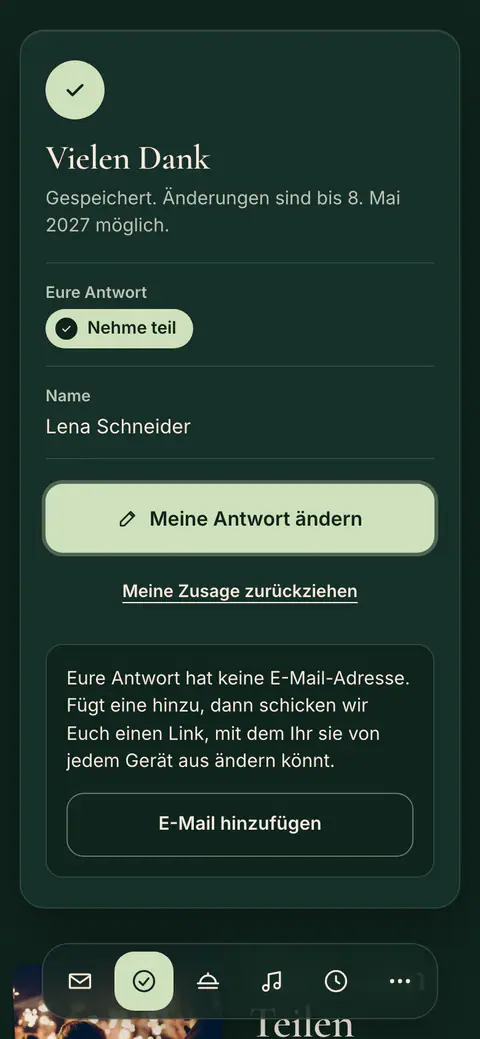
- Ein Dankeschön mit einer kurzen Zusammenfassung der Antwort. Seine Überschrift und die Zeile darunter können Ihre eigenen Worte sein.
- Meine Antwort ändern: Gäste ändern ihre Antwort.
- Zum Kalender hinzufügen: Der Tag kommt in ihren Kalender.
- Meine Zusage zurückziehen: Gäste ziehen ihre Antwort zurück.
Die Karte zum Teilen
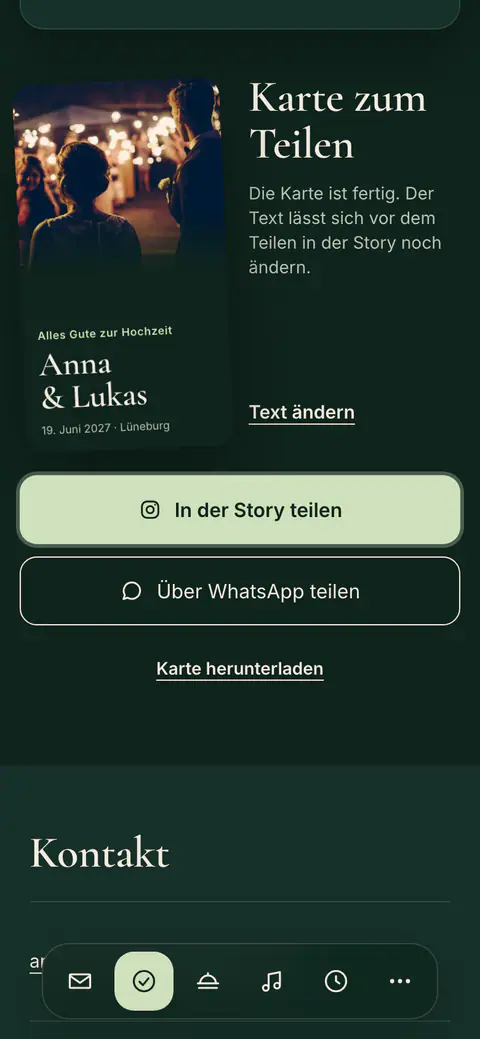
Ein Gast, der kommt, kann eine kleine Karte mit Ihren Namen und dem Datum in Ihrem Design teilen: In der Story teilen, Über WhatsApp teilen oder Karte herunterladen. Mit Text ändern wählt er vorgefertigte Worte oder schreibt eigene. Eigene Worte werden auf seinem Handy auf die Karte geschrieben und nie an Vowly gesendet.
- Öffnen Sie Einladung und wählen Sie auf der Designkarte Layout.
- Schalten Sie unter Extras die Option Karte zum Teilen nach der Rückmeldung aus oder ein.
- Klicken Sie auf Übernehmen.
- Wechseln Sie zum Tab Einladung und tippen Sie auf der Designkarte auf Layout.
- Schalten Sie unter Extras die Option Karte zum Teilen nach der Rückmeldung aus oder ein.
- Tippen Sie auf Übernehmen.
Die Vowly-Karte
Hat der Inhaber der Veranstaltung kein Jahresabo, sehen Gäste nach ihrer Antwort außerdem eine kleine Karte, Eine Einladung wie diese, mit einer Schaltfläche, um im selben Design eine eigene Einladung zu erstellen. Sie öffnet sich in einem neuen Tab und ändert die Antwort des Gastes nicht. Für den Hinweis Erstellt mit Vowly Event am Ende der Seite gilt dieselbe Regel.
War dieser Artikel hilfreich?
Verwandte Artikel
Brauchen Sie weitere Hilfe?
Unser Support-Team ist für Sie da.
Mit uns chatten
Stellen Sie Ihre Frage im Chat. Eine Person aus unserem Team antwortet innerhalb eines Werktags.
Schreiben Sie uns eine E-Mail
Schreiben Sie uns von der E-Mail-Adresse Ihres Kontos und fügen Sie nach Möglichkeit einen Screenshot bei.
support@vowly.co