¿Qué ven los invitados después de responder?
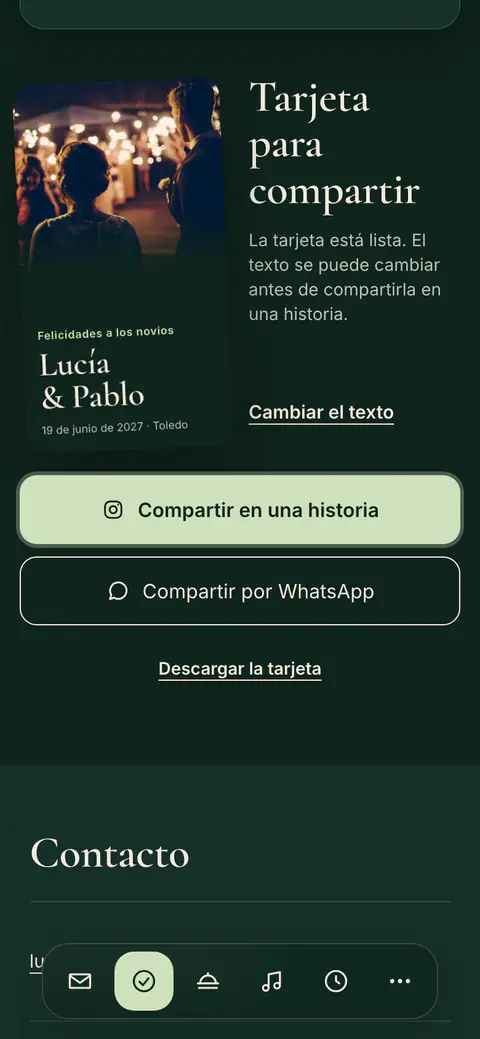
Tras responder, sus invitados ven un agradecimiento con su respuesta. Pueden cambiarla o cancelarla, y añadir su evento a su calendario. Un invitado que viene también puede compartir una pequeña tarjeta con su diseño. Usted puede desactivar la tarjeta.
El agradecimiento
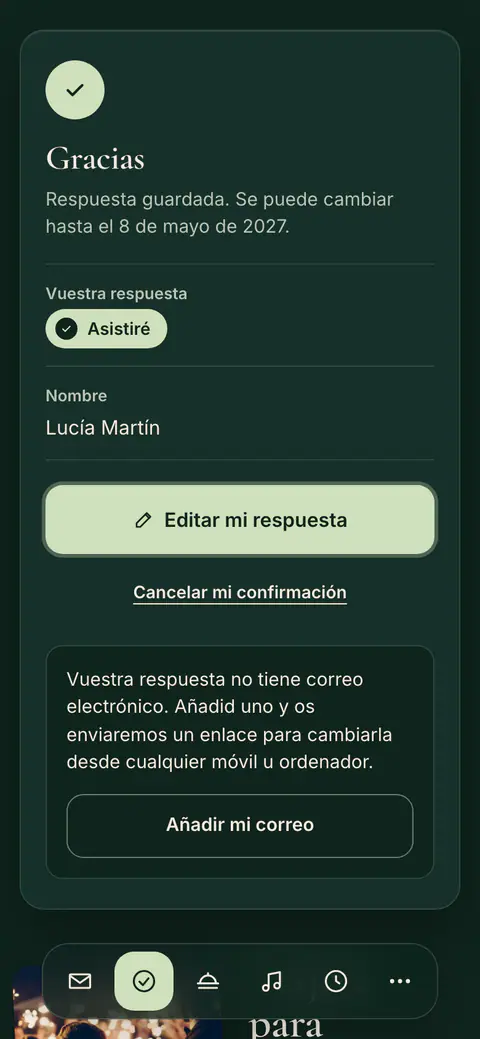
- Un agradecimiento con un breve resumen de la respuesta. Su título y la línea de debajo pueden llevar sus propias palabras.
- Editar mi respuesta: sus invitados cambian su respuesta.
- Añadir al calendario: el día se añade a su calendario.
- Cancelar mi confirmación: sus invitados retiran su respuesta.
La tarjeta para compartir
Un invitado que viene puede compartir una pequeña tarjeta con sus nombres y la fecha, con su diseño: Compartir en una historia, Compartir por WhatsApp o Descargar la tarjeta. Con Cambiar el texto elige un texto ya preparado o escribe el suyo. Ese texto propio se escribe en la tarjeta en su móvil y nunca se envía a Vowly.
- Abra Invitación y elija Formato en la tarjeta de diseño.
- En Extras, desactive o active Tarjeta para compartir tras responder.
- Pulse Aplicar.
- Vaya a la pestaña Invitación y toque Formato en la tarjeta de diseño.
- En Extras, desactive o active Tarjeta para compartir tras responder.
- Toque Aplicar.
La tarjeta de Vowly
Salvo que el propietario del evento tenga una suscripción anual, sus invitados también ven tras responder una pequeña tarjeta, Una invitación como esta, con un botón para crear su propia invitación con el mismo diseño. Se abre en una pestaña nueva y no cambia la respuesta del invitado. El texto Creado con Vowly Event, al final de la página, sigue la misma regla.
¿Le ha resultado útil este artículo?
Artículos relacionados
¿Sigue necesitando ayuda?
Nuestro equipo de soporte está aquí para ayudarle.
Chatee con nosotros
Haga su pregunta en el chat. Una persona de nuestro equipo le responde en un día laborable.
Escríbanos por correo
Escríbanos desde la dirección de correo de su cuenta y, si puede, añada una captura de pantalla.
support@vowly.co