Responda a una invitación
Abra la invitación desde su correo, un mensaje o el código QR y responda en la página. No necesita una app ni una cuenta.
En esta página
Abra su invitación
Use el botón del correo de invitación, el enlace que le enviaron los anfitriones o escanee el código QR de su invitación impresa. La página se abre en su navegador.
Si la página le pide un PIN, los anfitriones pueden dárselo. El enlace del correo de invitación nunca lo pide.
La página se abre directamente en la invitación, con la fecha y el lugar; las indicaciones se abren en su app de mapas. Debajo están el texto de los anfitriones y después el apartado de respuesta.
Responda
En muchas invitaciones, el formulario ya está abierto, con la opción Asistiré marcada. Si no puede ir, elija No podré asistir. Rellene su nombre y las preguntas, y después pulse Enviar respuesta.
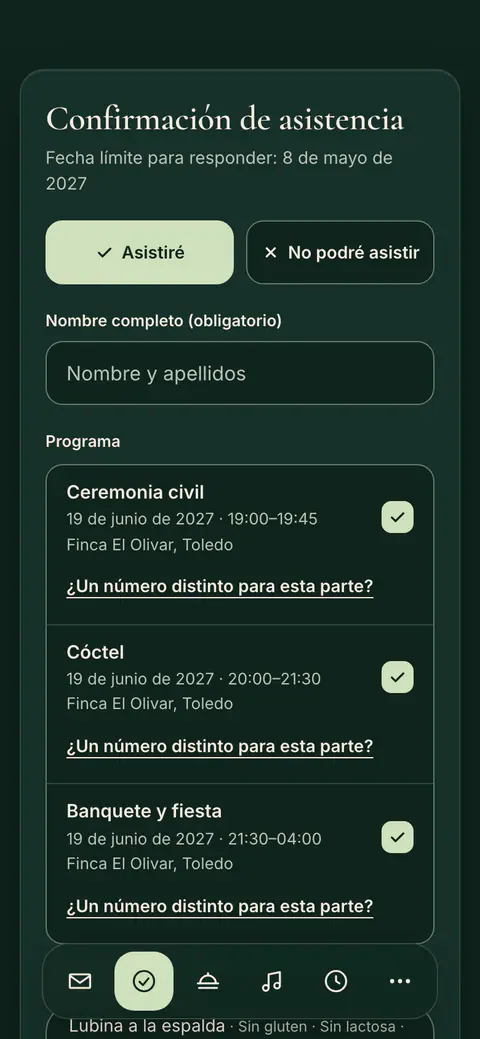
En otras invitaciones, la respuesta empieza con dos opciones:
- Elija Asistiré o No podré ir. Debajo se abre el formulario para su respuesta.
- Si viene, escriba su nombre en el campo Nombre completo (obligatorio) y una dirección de correo, que se recomienda para recibir una confirmación. Después indique cuántas personas asistirán en total (también usted) y responda a las preguntas de los anfitriones.
- Si no puede venir, solo hace falta su nombre.
- Envíe su respuesta.
Si elige la otra respuesta antes de enviar, se conserva lo que ya ha escrito. Si el evento tiene varias partes, elija Asistiré y después responda a cada una; No podré ir vale para todas. Para escribir a los anfitriones, use el campo Mensaje para el anfitrión (opcional).
Si la invitación es un sitio web, con un menú arriba, la respuesta se da en una página propia, que el menú ofrece en todas las páginas. Elija allí su respuesta, rellene el formulario que aparece debajo y envíelo con Enviar mi respuesta. Una casilla que los anfitriones hayan hecho obligatoria debe marcarse antes de enviar. Si los anfitriones aprueban cada inscripción, la página muestra después Inscripción recibida; allí verá su decisión y, si indicó una dirección de correo, también la recibirá por correo. Si la página indica que aparecerá más información cuando abra el enlace personal de su invitación, abra la invitación desde el enlace personal que le enviaron los anfitriones; si no lo encuentra, consulte No encuentro mi invitación.
Después de responder
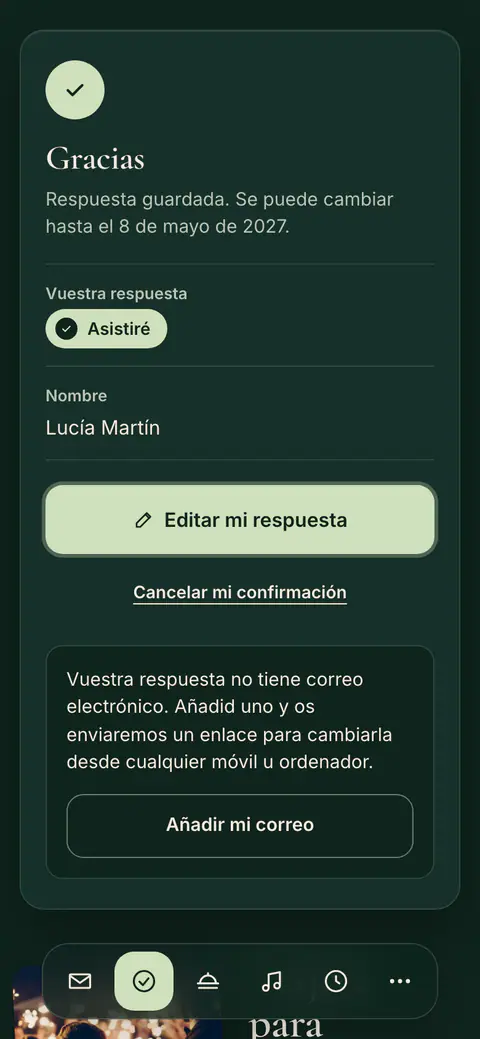
Con una dirección de correo, recibe una confirmación con un botón para cambiar o cancelar su respuesta; si viene, incluye además un archivo para su calendario. Si respondió sin correo, puede añadirlo en la página con Añadir mi correo y recibirá un enlace para cambiar su respuesta desde cualquier móvil u ordenador. Para responder por otra persona desde el mismo dispositivo, use Responder por otra persona.
Después, la página muestra su respuesta, con Editar mi respuesta mientras aún pueda cambiarla, y Añadir al calendario si va a asistir. La página también recuerda su nombre, en este dispositivo y con su enlace personal, así que no tiene que volver a escribirlo para el libro de firmas, las fotos, las peticiones de canciones, las necesidades alimentarias o la lista de regalos.
Orientarse en la página
Si los anfitriones han añadido más, como el programa, el menú, los regalos o el alojamiento, estas secciones aparecen a continuación de su respuesta. Según el diseño de la invitación, una barra con sus nombres se queda arriba en la pantalla mientras se desplaza, o una barra de pequeños iconos se queda abajo: toque uno para ir allí.
En un ordenador, muchas invitaciones se abren con su portada y, debajo, una barra con Tu respuesta, que lleva al apartado de respuesta y muestra su respuesta cuando ya ha respondido, y Añadir al calendario. Unas pestañas con los nombres de las secciones se quedan arriba en la pantalla mientras se desplaza, y las secciones aparecen como tarjetas en dos columnas. En otras invitaciones, pequeños iconos en una columna a la izquierda llevan a las secciones.
Preguntas frecuentes
¿Tengo que descargar una app?
No. La invitación se abre en su navegador y usted responde en la misma página, sin cuenta.
¿Dónde escribo mi nombre?
En el formulario de respuesta. Si aún no está abierto, elija primero Asistiré o No podré ir; debajo se abre entonces el formulario para su respuesta.
¿Puedo ver quién más viene?
No. Las respuestas solo las ven los anfitriones.
¿Le ha resultado útil este artículo?
¿Sigue necesitando ayuda?
Nuestro equipo de soporte está aquí para ayudarle.
Chatee con nosotros
Haga su pregunta en el chat. Una persona de nuestro equipo le responde en un día laborable.
Escríbanos por correo
Escríbanos desde la dirección de correo de su cuenta y, si puede, añada una captura de pantalla.
support@vowly.co