Rispondere a un invito
Aprite l’invito dalla vostra email, dal messaggio o dal codice QR e rispondete sulla pagina. Non servono né un’app né un account.
In questa pagina
Aprite il vostro invito
Usate il pulsante nell’email di invito, il link che vi hanno inviato gli organizzatori oppure inquadrate il codice QR sull’invito stampato. La pagina si apre nel vostro browser.
Se la pagina chiede un PIN, potete chiederlo agli organizzatori. Il link nell’email di invito non lo chiede mai.
La pagina si apre direttamente sull’invito, con la data e il luogo; le indicazioni stradali si aprono nella vostra app di mappe. Sotto trovate il testo degli organizzatori e poi lo spazio per la risposta.
Rispondete
In molti inviti il modulo è già aperto, con Parteciperò già scelto. Se non potete venire, scegliete Non potrò partecipare. Inserite il vostro nome e rispondete alle domande, poi premete Invia la risposta.
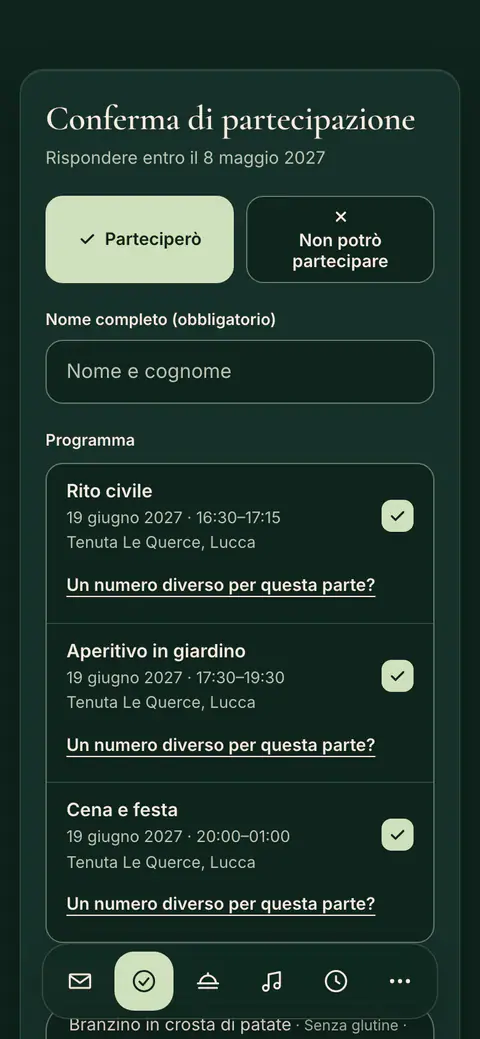
In altri inviti si comincia scegliendo tra due risposte:
- Scegliete Partecipo oppure Non posso venire. Sotto si apre il modulo per la vostra risposta.
- Se venite, inserite il vostro nome nel campo Nome completo (obbligatorio) e un indirizzo email, consigliato per ricevere una conferma. Poi indicate quante persone siete, voi compresi, e rispondete alle domande degli organizzatori.
- Se non potete venire, basta il vostro nome.
- Inviate la risposta.
Se prima dell’invio scegliete l’altra risposta, ciò che avete scritto resta. Se l’evento ha più parti, scegliete Partecipo e poi rispondete a ciascuna; Non posso venire vale per tutte. Per scrivere agli organizzatori usate il campo Messaggio all’organizzatore (facoltativo).
Se l’invito è un sito web, con un menu in alto, rispondete in una pagina a parte, che il menu offre su ogni pagina. Lì scegliete la risposta, compilate il modulo sotto e inviatelo con Invia la risposta. Una casella che gli organizzatori hanno reso obbligatoria va spuntata prima dell’invio. Se gli organizzatori approvano ogni iscrizione, la pagina mostra poi Iscrizione ricevuta; lì vedrete la loro decisione e, se avete indicato un indirizzo email, la riceverete anche via email. Se la pagina dice che altre informazioni compariranno quando aprirete il link personale del vostro invito, aprite l’invito dal link personale che gli organizzatori vi hanno inviato; se non lo trovate, leggete Non trovo il mio invito.
Dopo la risposta
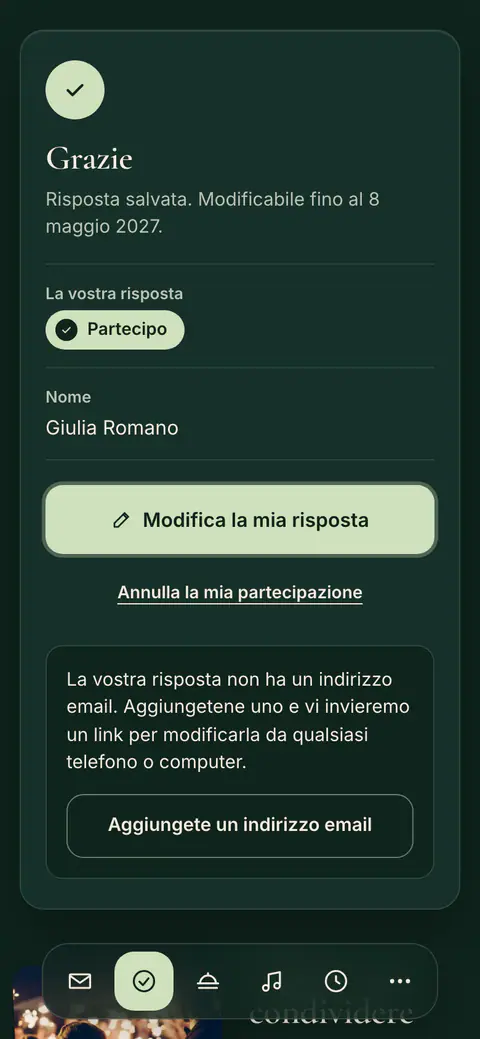
Con un indirizzo email ricevete una conferma con un pulsante per modificare o annullare la risposta; se venite, contiene anche un file per il calendario. Se avete risposto senza email, potete aggiungerla nella pagina con Aggiungi la mia email e ricevete un link per modificare la risposta da qualsiasi telefono o computer. Per rispondere per un’altra persona dallo stesso dispositivo, usate Rispondere per un’altra persona.
La pagina mostra poi la vostra risposta, con Modifica la mia risposta finché potete ancora cambiarla, e Aggiungi al calendario se partecipate. La pagina ricorda anche il vostro nome, su questo dispositivo e con il vostro link personale, quindi non dovete riscriverlo per il libro degli ospiti, le foto, le richieste di canzoni, le esigenze alimentari o la lista dei regali.
Orientarsi nella pagina
Se gli organizzatori hanno aggiunto altro, come il programma, il menu, i regali o dove alloggiare, queste sezioni seguono la vostra risposta. A seconda del design dell’invito, mentre scorrete resta in alto sullo schermo una barra con i loro nomi, oppure in basso una barra di piccole icone: toccatene una per andarci.
Sul computer molti inviti si aprono sulla loro copertina, con sotto una barra con La tua risposta, che porta allo spazio per la risposta e, dopo che avete risposto, mostra la vostra risposta, e Aggiungi al calendario. Le schede con i nomi delle sezioni restano in alto sullo schermo mentre scorrete, e le sezioni sono disposte come riquadri su due colonne. In altri inviti, piccole icone in una colonna a sinistra portano alle sezioni.
Domande frequenti
Devo scaricare un’app?
No. L’invito si apre nel browser e rispondete sulla pagina, senza account.
Dove inserisco il mio nome?
Nel modulo di risposta. Se il modulo non è ancora aperto, scegliete prima Partecipo oppure Non posso venire; sotto si apre poi il modulo per la vostra risposta.
Posso vedere chi altro viene?
No. Le risposte sono visibili solo agli organizzatori.
Questo articolo vi è stato utile?
Avete ancora bisogno di aiuto?
Il nostro team di assistenza è a vostra disposizione.
Chattate con noi
Scrivete la vostra domanda in chat. Una persona del nostro team risponde entro un giorno lavorativo.
Scriveteci via email
Scriveteci dall’indirizzo email del vostro account e, se possibile, aggiungete uno screenshot.
support@vowly.co