Come posso cambiare la copertina, la foto o lo stile della data?
La copertina è la prima cosa che vedono gli ospiti. Ne scegliete la forma, una vostra foto, una foto Vowly oppure nessuna foto, e potete inquadrare la vostra foto in modo che i vostri volti restino sempre visibili. Lo stile della data si sceglie nell’editor del design.
In questa pagina
Forme di copertina


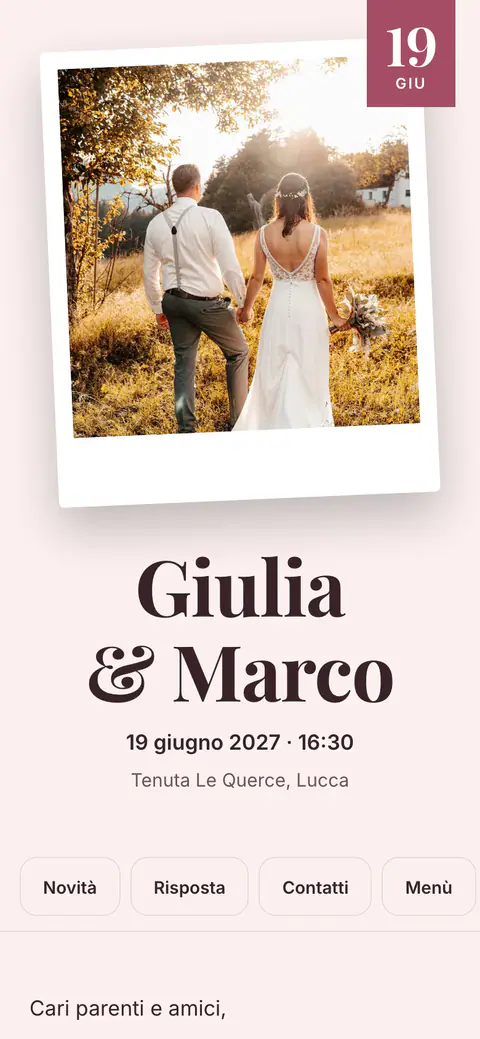
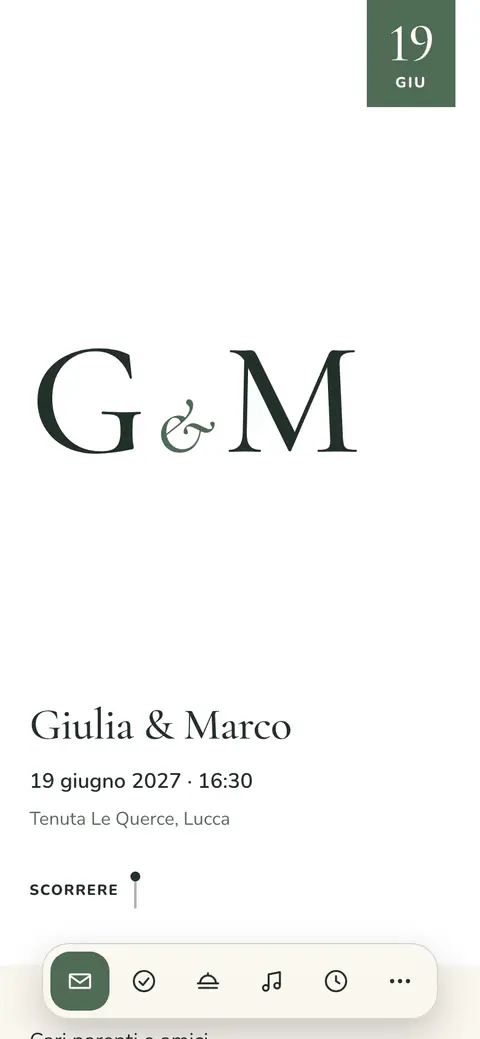
- A tutto campo: la foto riempie lo schermo e i vostri nomi compaiono sopra.
- Divisa: la foto da un lato o in alto, i vostri nomi e la data accanto.
- Incorniciata, Arco e Polaroid: la foto in una cornice, sotto un arco o come una stampa leggermente inclinata.
- Fascia: prima i vostri nomi e la data, poi un’ampia fascia di foto.
- Senza foto: non serve una foto. I vostri nomi aprono l’invito in caratteri grandi, nei colori del vostro stile.
Cambiare la copertina
- Aprite Invito e scegliete Copertina nel riquadro del design.
- Scegliete una forma. Il vostro invito nella finestra la mostra subito.
- Premete Applica.
- Andate alla scheda Invito e toccate Copertina nel riquadro del design.
- Scegliete una forma. Il vostro invito in alto la mostra subito.
- Toccate Applica.
Una vostra foto o una foto Vowly
- Carica una tua foto: usate una vostra foto. Viene salvata appena la scegliete, e Vowly conferma: La foto di copertina è stata salvata.
- Foto Vowly: scegliete una delle foto di Vowly, utilizzabili gratuitamente.
- Finché sulla copertina c’è una vostra foto, resta quella. Per usare invece una foto Vowly, rimuovete prima la vostra.
I vostri volti sempre visibili
Una copertina ha una forma fissa, diversa sul telefono e sul computer, quindi una parte della foto può restare tagliata. Per scegliere ciò che resta sempre visibile:
- Nella finestra Copertina, scegliete Regola l’inquadratura accanto alla vostra foto.
- Trascinate il punto su ciò che deve vedersi sempre, come i vostri volti. Le cornici mostrano cosa resta visibile su un telefono e su un computer.
- Salvate. L’inquadratura viene usata subito, nella forma che avete scelto.
Nell’editor del design la stessa azione si chiama Punto focale. Se cambiate la foto, controllate di nuovo l’inquadratura.
Stile della data
In Personalizza il design, scegliete Stile della data: Giorno e mese grandi, Riga della data, Foglio di calendario, Timbro, In colonna o Nastro. Mostra l’ora mostra l’ora accanto alla data oppure la toglie. Ogni stile scrive la data dell’evento nella lingua dell’ospite.
Se l’evento non ha ancora una data, gli ospiti non ne vedono nessuna, e lo stile scelto viene usato appena aggiungete la data.
Domande frequenti
Perché i nostri volti sono tagliati?
La copertina ha una forma fissa, più larga sul computer che sul telefono. Aprite Regola l’inquadratura, trascinate il punto sui vostri volti e salvate. Anche una forma come Divisa o Incorniciata può adattarsi meglio a una foto in verticale.
Posso non mettere nessuna foto?
Sì. Scegliete Senza foto: i vostri nomi aprono l’invito in caratteri grandi, nei colori del vostro stile.
Questo articolo vi è stato utile?
Articoli correlati
Avete ancora bisogno di aiuto?
Il nostro team di assistenza è a vostra disposizione.
Chattate con noi
Scrivete la vostra domanda in chat. Una persona del nostro team risponde entro un giorno lavorativo.
Scriveteci via email
Scriveteci dall’indirizzo email del vostro account e, se possibile, aggiungete uno screenshot.
support@vowly.co