Hoe wijzig ik de omslag, mijn foto of de datumstijl?
De omslag is het eerste wat gasten zien. U kiest de vorm, uw eigen foto, een foto van Vowly of helemaal geen foto, en u kunt de uitsnede van uw foto zo kiezen dat uw gezichten altijd in beeld blijven. De datumstijl kiest u in de ontwerpeditor.
Op deze pagina
Vormen van de omslag
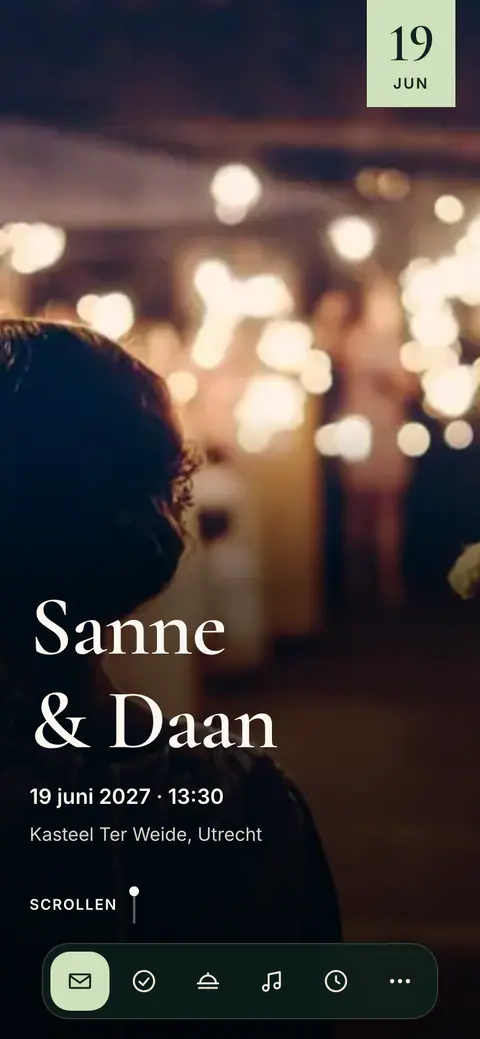
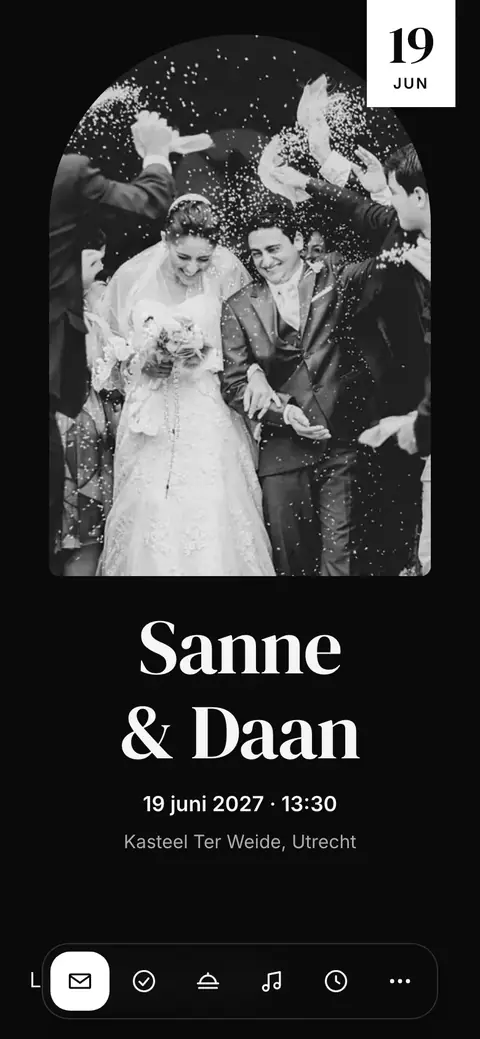
- Volledig: de foto vult het scherm en uw namen staan erop.
- Gesplitst: de foto aan één kant of bovenaan, uw namen en de datum ernaast.
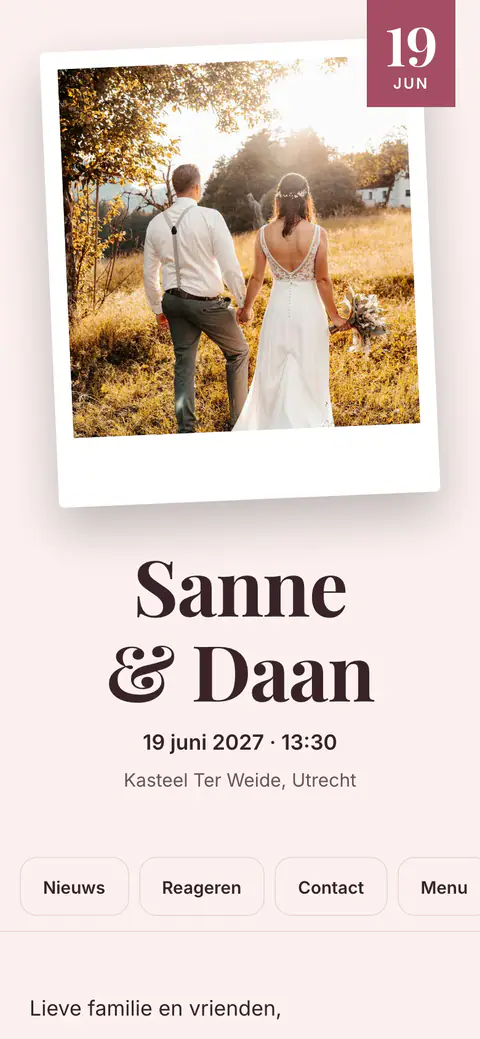
- Ingelijst, Boog en Polaroid: de foto in een lijst, onder een boog of als een licht schuin afdrukje.
- Band: eerst uw namen en de datum, daarna een brede strook foto.
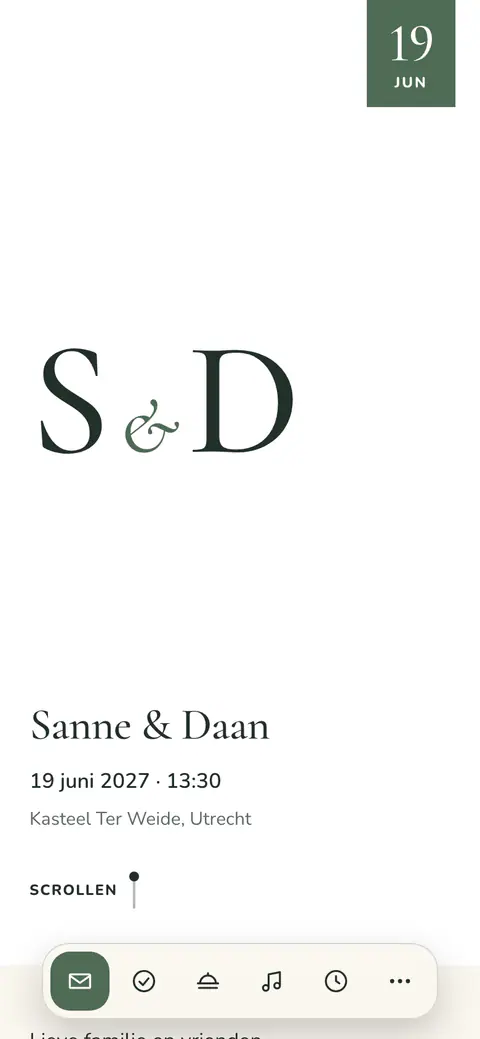
- Geen foto: geen foto nodig. Uw namen openen de uitnodiging in grote letters, in de eigen kleuren van uw stijl.
De omslag wijzigen
- Open Uitnodiging en kies Omslag in het ontwerpblok.
- Kies een vorm. Uw uitnodiging in het venster toont die meteen.
- Druk op Toepassen.
- Ga naar het tabblad Uitnodiging en tik op Omslag in het ontwerpblok.
- Kies een vorm. Uw uitnodiging bovenaan toont die meteen.
- Tik op Toepassen.
Uw eigen foto of een foto van Vowly
- Eigen foto uploaden: gebruik een eigen foto. Die wordt opgeslagen zodra u hem kiest, en Vowly meldt: Uw omslagfoto is opgeslagen.
- Vowly-foto’s: kies een van de foto’s van Vowly, gratis te gebruiken.
- Zolang uw eigen foto op de omslag staat, blijft die daar. Wilt u liever een foto van Vowly, verwijder dan eerst uw eigen foto.
Uw gezichten in beeld houden
Een omslag heeft een vaste vorm, die op een telefoon anders is dan op een computer. Daardoor kan een deel van uw foto wegvallen. Zo kiest u wat altijd in beeld blijft:
- Kies in het venster Omslag naast uw foto voor Uitsnede aanpassen.
- Sleep het punt naar wat altijd zichtbaar moet zijn, zoals uw gezichten. De kaders tonen wat een telefoon en een computer in beeld houden.
- Sla op. De uitsnede wordt meteen gebruikt, in de vorm die u heeft gekozen.
In de ontwerpeditor heet dezelfde actie Focuspunt. Wijzigt u de foto, controleer de uitsnede dan opnieuw.
Datumstijl
Kies in Ontwerp aanpassen voor Datumstijl: Grote dag en maand, Datumregel, Kalenderblaadje, Stempel, Gestapeld of Lint. Tijd tonen zet de tijd naast de datum of laat die weg. Elke stijl schrijft de datum van uw evenement in de taal van de gast.
Heeft uw evenement nog geen datum, dan zien gasten er geen. De stijl die u kiest, wordt gebruikt zodra u de datum toevoegt.
Veelgestelde vragen
Waarom zijn onze gezichten afgesneden?
De omslag heeft een vaste vorm, die op een computer breder is dan op een telefoon. Open Uitsnede aanpassen, sleep het punt naar uw gezichten en sla op. Een vorm als Gesplitst of Ingelijst kan ook beter passen bij een staande foto.
Kan ik helemaal geen foto gebruiken?
Ja. Kies Geen foto: uw namen openen de uitnodiging in grote letters, in de kleuren van uw stijl.
Was dit artikel nuttig?
Gerelateerde artikelen
Heeft u nog hulp nodig?
Ons supportteam staat voor u klaar.
Chat met ons
Stel uw vraag in de chat. Iemand van ons team antwoordt binnen één werkdag.
Mail ons
Schrijf ons vanaf het e-mailadres van uw account en voeg zo mogelijk een schermafbeelding toe.
support@vowly.co