Hoe wijzig ik het ontwerp van mijn uitnodiging?
Open Uitnodiging. Het blok bovenaan toont uw uitnodiging met drie keuzes ernaast: Indeling, Omslag en Stijl. Kies er een, druk op Toepassen en de wijziging is opgeslagen. Al het andere aan het ontwerp vindt u in Ontwerp aanpassen.
Op deze pagina
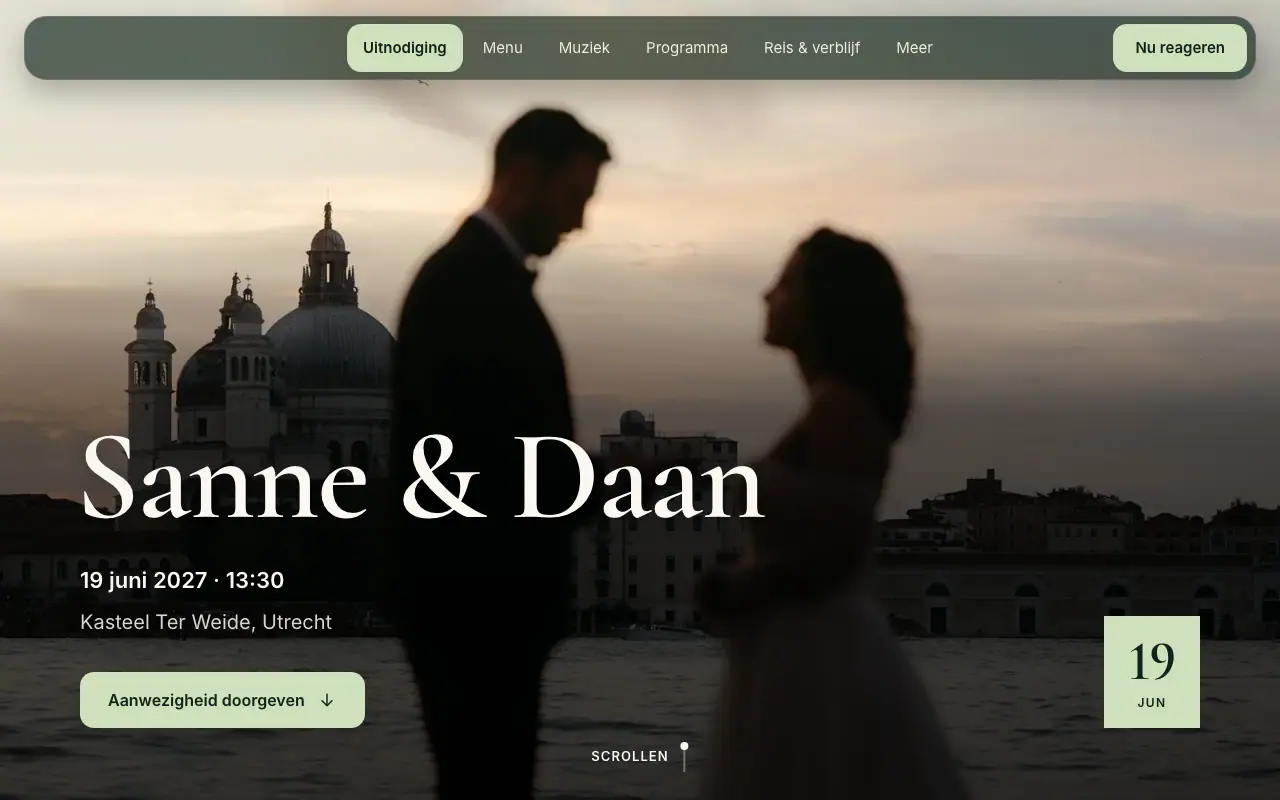
Het ontwerpblok op de pagina Uitnodiging
- Kies uw evenement en open Uitnodiging in het menu aan de linkerkant.
- Het blok bovenaan toont uw uitnodiging op een telefoon en op een computer. Ernaast ziet u bij Indeling, Omslag en Stijl wat er nu gekozen is.
- Kies een van de drie. Er opent een venster met uw eigen uitnodiging en de keuzes eronder.
- Kies wat u mooi vindt. De uitnodiging in het venster verandert mee terwijl u kiest.
- Druk op Toepassen.
- Open uw evenement en ga naar het tabblad Uitnodiging.
- Het blok bovenaan toont uw uitnodiging, met Indeling, Omslag, Stijl en Verder aanpassen ernaast.
- Tik op een van de eerste drie. Er opent een scherm met uw eigen uitnodiging bovenaan en de keuzes eronder.
- Kies wat u mooi vindt. De uitnodiging bovenaan verandert mee terwijl u kiest.
- Tik op Toepassen.
Uitnodiging

Uitnodiging delen
Uitnodiging
In de telefoonapp hoort dit blok bij de nieuwste versie van de app. Ziet u het nog niet, werk de app dan bij of gebruik web.vowly.co.
Wat er gebeurt als u een keuze toepast
- Uw uitnodiging is gepubliceerd: de wijziging wordt opgeslagen en gasten zien die meteen. Vowly meldt: Opgeslagen. Uw gasten zien nu het nieuwe ontwerp.
- Uw uitnodiging is nog niet gepubliceerd: de wijziging wordt opgeslagen, en gasten zien die zodra u uw uitnodiging publiceert. Vowly meldt: Opgeslagen. Uw gasten zien het zodra u uw uitnodiging publiceert.
- Uw link, uw QR-code, uw gasten en hun antwoorden blijven zoals ze zijn.
Een omslagfoto die u uploadt en de uitsnede ervan worden opgeslagen zodra u ze kiest. Daarvoor is Toepassen niet nodig.
Toch van gedachten veranderd?
Heeft u iets gekozen en sluit u het venster zonder Toepassen, dan vraagt Vowly: Wijzigingen weggooien?
- Wijzigingen weggooien: niets van wat u koos, blijft bewaard. Uw uitnodiging blijft zoals ze was.
- Verder bewerken: u blijft in het venster en kunt nog op Toepassen drukken.
Al het andere aan het ontwerp
Ontwerp aanpassen (op de telefoon Verder aanpassen) opent de ontwerpeditor. Daar kunt u ook de datumstijl wijzigen, het aftellen tonen, delen van de pagina verbergen, het antwoord verplaatsen, per onderdeel kiezen hoe het eruitziet en wie het ziet, en het antwoord in uw eigen woorden formuleren. Zie Hoe werkt Ontwerp aanpassen?
De inhoud van uw onderdelen, zoals het programma, het menu of de vragen en antwoorden, schrijft u op de pagina Gastenbeleving. Uw namen, beschrijving, locatie, datum en tijd staan in Evenementinstellingen.
Uitnodigingen met een thema
Een uitnodiging die met een thema is gemaakt, vóór de nieuwe ontwerpen, houdt haar thema en ziet er precies zo uit als voorheen. Op haar pagina Uitnodiging staat het blok Stap over op de nieuwe ontwerpen. Zie Hoe zet ik een oudere uitnodiging over naar de nieuwe ontwerpen?
Veelgestelde vragen
Kost het iets om het ontwerp te wijzigen?
Nee. Elke indeling, omslag, stijlset en kleur kunt u gratis kiezen en bekijken. Gasten kunnen uw uitnodiging openen zodra die gepubliceerd is, met de gratis proefperiode of Premium.
Moet ik opnieuw publiceren nadat ik het ontwerp heb gewijzigd?
Nee. Is uw uitnodiging gepubliceerd, dan is Toepassen in het ontwerpblok of Opslaan in Ontwerp aanpassen genoeg: gasten zien de wijziging meteen.
Kan ik de ontwerpen uitproberen voordat ik een evenement aanmaak?
Ja. De live demo op vowly.co toont voor elk soort evenement een echte uitnodiging, in elke indeling, omslag en stijlset, op een telefoon en op een computer. Niets van wat u daar probeert, wordt verstuurd of bewaard.
Was dit artikel nuttig?
Gerelateerde artikelen
Heeft u nog hulp nodig?
Ons supportteam staat voor u klaar.
Chat met ons
Stel uw vraag in de chat. Iemand van ons team antwoordt binnen één werkdag.
Mail ons
Schrijf ons vanaf het e-mailadres van uw account en voeg zo mogelijk een schermafbeelding toe.
support@vowly.co