Jak zmienić projekt zaproszenia?
Proszę otworzyć Zaproszenie. Karta u góry pokazuje zaproszenie, a obok niego trzy opcje: Układ, Okładka i Styl. Wystarczy wybrać jedną z nich, nacisnąć Zastosuj i zmiana jest zapisana. Wszystko inne w projekcie znajduje się w edytorze Dostosuj projekt.
Na tej stronie
Karta projektu na stronie Zaproszenie
- Proszę wybrać swoje wydarzenie i otworzyć Zaproszenie w menu po lewej.
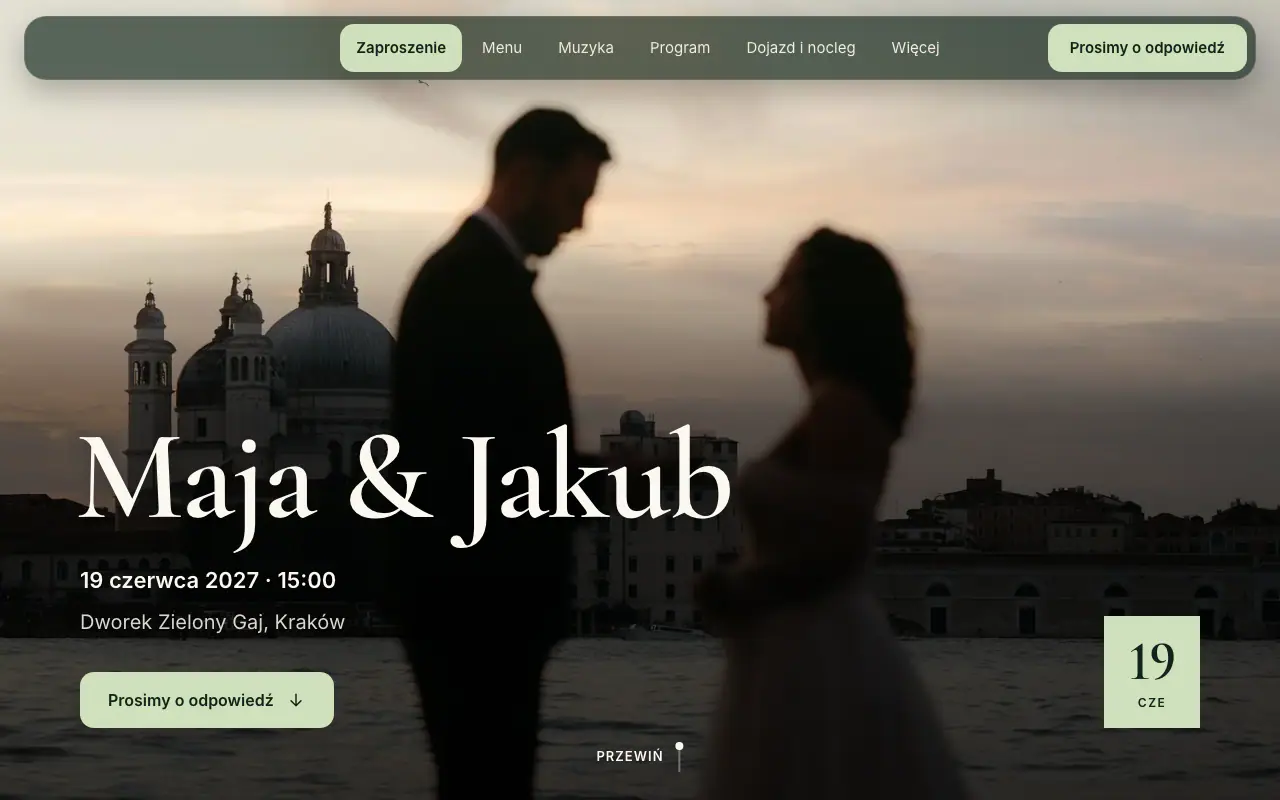
- Karta u góry pokazuje zaproszenie na telefonie i na komputerze. Obok niej opcje Układ, Okładka i Styl pokazują, co jest teraz wybrane.
- Proszę wybrać jedną z trzech opcji. Otworzy się okno z Państwa zaproszeniem, a pod nim możliwości wyboru.
- Proszę wybrać to, co się Państwu podoba. Zaproszenie w oknie zmienia się na bieżąco.
- Proszę nacisnąć Zastosuj.
- Proszę otworzyć swoje wydarzenie i przejść do zakładki Zaproszenie.
- Karta u góry pokazuje zaproszenie, a obok niego opcje Układ, Okładka, Styl i Dostosuj więcej.
- Proszę dotknąć jednej z trzech pierwszych opcji. Otworzy się ekran z Państwa zaproszeniem u góry, a pod nim możliwości wyboru.
- Proszę wybrać to, co się Państwu podoba. Zaproszenie u góry zmienia się na bieżąco.
- Proszę dotknąć przycisku Zastosuj.
Zaproszenie

Udostępnij zaproszenie
Zaproszenie
W aplikacji w telefonie ta karta jest dostępna w najnowszej wersji aplikacji. Jeśli Państwa aplikacja jeszcze jej nie pokazuje, proszę ją zaktualizować albo skorzystać z web.vowly.co.
Co się dzieje po naciśnięciu przycisku Zastosuj
- Zaproszenie jest opublikowane: zmiana zostaje zapisana, a goście widzą ją od razu. Vowly wyświetla komunikat Zapisano. Goście widzą już nowy projekt.
- Zaproszenie nie jest jeszcze opublikowane: zmiana zostaje zapisana, a goście zobaczą ją, gdy opublikują Państwo zaproszenie. Vowly wyświetla komunikat Zapisano. Goście zobaczą go po opublikowaniu zaproszenia.
- Państwa link, kod QR, goście i ich odpowiedzi pozostają bez zmian.
Przesłane zdjęcie na okładkę i jego kadr zapisują się od razu po wybraniu. Nie trzeba do tego przycisku Zastosuj.
Rozmyślili się Państwo?
Jeśli coś zostało wybrane, a okno zostanie zamknięte bez naciśnięcia Zastosuj, Vowly pyta: Odrzucić zmiany?
- Odrzuć zmiany: nic z wybranych zmian nie zostaje zachowane. Zaproszenie pozostaje takie jak wcześniej.
- Edytuj dalej: pozostają Państwo w oknie i nadal mogą nacisnąć Zastosuj.
Wszystko inne w projekcie
Przycisk Dostosuj projekt (na telefonie Dostosuj więcej) otwiera edytor projektu. Można w nim także zmienić styl daty, pokazać odliczanie, ukryć części strony, przesunąć odpowiedź, wybrać wygląd każdej sekcji i to, kto ją widzi, oraz sformułować odpowiedź po swojemu. Zob. Jak korzystać z opcji Dostosuj projekt?
Treść sekcji, na przykład program, menu czy pytania i odpowiedzi, wpisuje się na stronie Strefa gościa. Imiona, opis, miejsce, data i godzina są w sekcji Ustawienia wydarzenia.
Zaproszenia z motywem
Zaproszenie utworzone z motywem, przed nowymi projektami zaproszeń, zachowuje swój motyw i wygląda dokładnie tak jak wcześniej. Na jego stronie Zaproszenie jest karta Przejdź na nowe projekty. Zob. Jak przenieść starsze zaproszenie na nowe projekty?
Często zadawane pytania
Czy zmiana projektu coś kosztuje?
Nie. Każdy układ, okładkę, zestaw stylu i kolor można wybrać i obejrzeć za darmo. Goście mogą otworzyć opublikowane zaproszenie w bezpłatnym okresie próbnym lub z Premium.
Czy po zmianie projektu trzeba ponownie opublikować zaproszenie?
Nie. Gdy zaproszenie jest opublikowane, wystarczy Zastosuj w karcie projektu albo Zapisz w edytorze Dostosuj projekt: goście od razu widzą zmianę.
Czy mogę wypróbować projekty, zanim utworzę wydarzenie?
Tak. Demo na żywo na vowly.co pokazuje prawdziwe zaproszenie dla każdego rodzaju wydarzenia, w każdym układzie, z każdą okładką i w każdym zestawie stylu, na telefonie i na komputerze. Nic, co Państwo tam wypróbują, nie jest wysyłane ani zapisywane.
Czy ten artykuł był pomocny?
Powiązane artykuły
Potrzebują Państwo dalszej pomocy?
Nasz zespół wsparcia jest do Państwa dyspozycji.
Rozmowa z nami
Pytanie można zadać na czacie. Osoba z naszego zespołu odpowie w ciągu jednego dnia roboczego.
Wiadomość e-mail
Prosimy pisać z adresu e-mail przypisanego do Państwa konta i, jeśli to możliwe, dołączyć zrzut ekranu.
support@vowly.co