¿Cómo cambio el diseño de mi invitación?
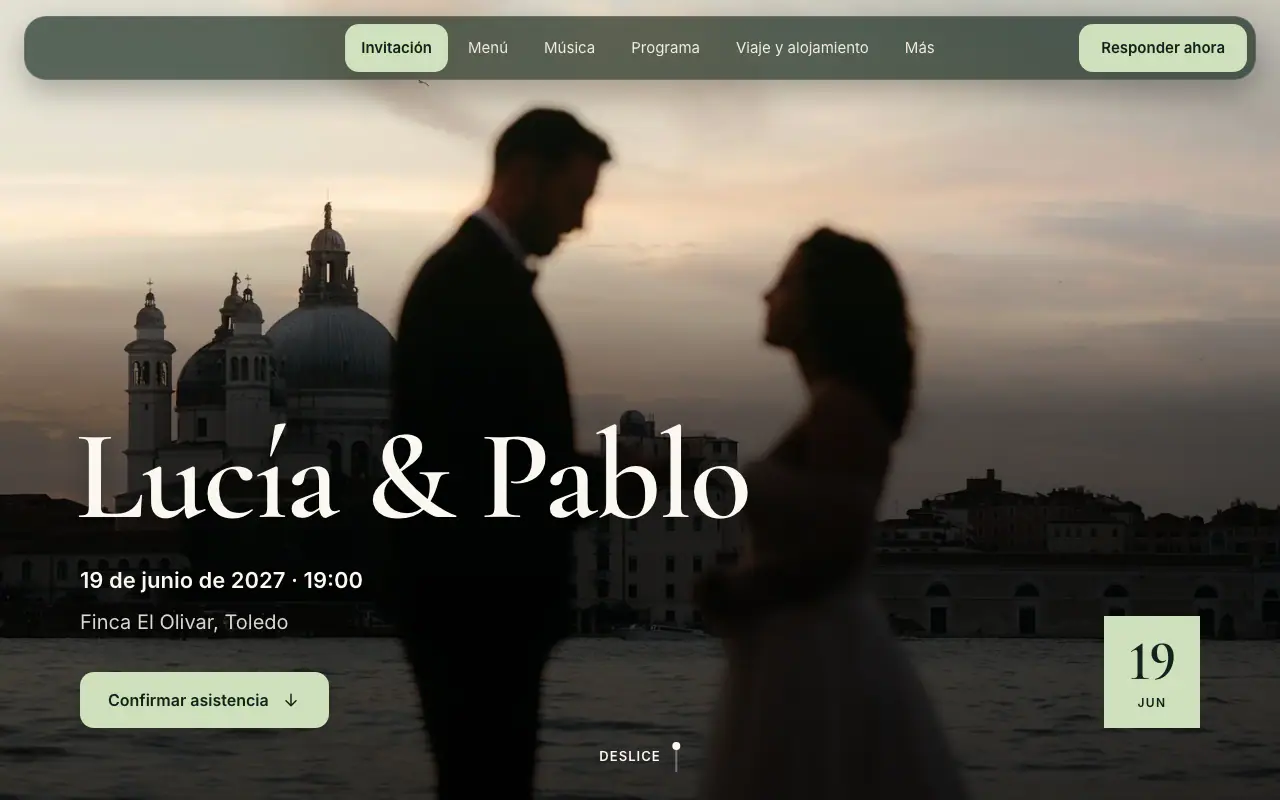
Abra Invitación. La tarjeta de arriba muestra su invitación con tres opciones al lado: Formato, Portada y Estilo. Elija una, pulse Aplicar y el cambio queda guardado. Todo lo demás del diseño está en Personalizar diseño.
En esta página
La tarjeta de diseño de la página Invitación
- Elija su evento y abra Invitación en el menú de la izquierda.
- La tarjeta de arriba muestra su invitación en un móvil y en un ordenador. A su lado, Formato, Portada y Estilo indican lo que está elegido ahora.
- Elija una de las tres. Se abre una ventana con su propia invitación y las opciones debajo.
- Elija lo que le guste. La invitación de la ventana cambia a medida que elige.
- Pulse Aplicar.
- Abra su evento y vaya a la pestaña Invitación.
- La tarjeta de arriba muestra su invitación, con Formato, Portada, Estilo y Personalizar más a su lado.
- Toque una de las tres primeras. Se abre una pantalla con su propia invitación arriba y las opciones debajo.
- Elija lo que le guste. La invitación de arriba cambia a medida que elige.
- Toque Aplicar.
Invitación

Compartir invitación
Invitación
En la app del teléfono, esta tarjeta llega con la última versión de la app. Si su app aún no la muestra, actualícela o use web.vowly.co.
Qué ocurre al aplicar un cambio
- Su invitación está publicada: el cambio se guarda y sus invitados lo ven al instante. Vowly le indica: Guardado. Sus invitados ya ven el nuevo diseño.
- Su invitación aún no está publicada: el cambio se guarda y sus invitados lo ven cuando publique su invitación. Vowly le indica: Guardado. Sus invitados lo verán cuando publique su invitación.
- Su enlace, su código QR, sus invitados y sus respuestas no cambian.
Una foto de portada que suba, y su encuadre, se guardan en cuanto los elige. Para eso no necesita Aplicar.
¿Ha cambiado de opinión?
Si ha elegido algo y cierra la ventana sin pulsar Aplicar, Vowly le pregunta: ¿Descartar los cambios?
- Descartar los cambios: no se conserva nada de lo que eligió. Su invitación queda como estaba.
- Seguir editando: se queda en la ventana y todavía puede pulsar Aplicar.
Todo lo demás del diseño
Personalizar diseño (en el móvil, Personalizar más) abre el editor de diseño. Allí también puede cambiar el estilo de fecha, mostrar la cuenta atrás, ocultar partes de la página, mover la respuesta, elegir el aspecto de cada sección y quién la ve, y redactar la respuesta a su manera. Consulte ¿Cómo uso Personalizar diseño?
El contenido de sus secciones, como el programa, el menú o las preguntas frecuentes, se escribe en la página Experiencia del invitado. Sus nombres, la descripción, el lugar, la fecha y la hora están en Ajustes del evento.
Invitaciones con tema
Una invitación creada con un tema, antes de los nuevos diseños, conserva su tema y se ve exactamente igual que antes. En su página Invitación aparece la tarjeta Pásate a los nuevos diseños. Consulte ¿Cómo paso una invitación antigua a los nuevos diseños?
Preguntas frecuentes
¿Cuesta algo cambiar el diseño?
No. Todos los formatos, portadas, conjuntos de estilo y colores se pueden elegir y previsualizar gratis. Sus invitados pueden abrir la invitación una vez publicada, con la prueba gratuita o Premium.
¿Tengo que volver a publicar después de cambiar el diseño?
No. Una vez publicada su invitación, basta con Aplicar en la tarjeta o con Guardar en Personalizar diseño: sus invitados ven el cambio al instante.
¿Puedo probar los diseños antes de crear un evento?
Sí. La demo interactiva de vowly.co muestra una invitación real para cada tipo de evento, en todos los formatos, portadas y conjuntos de estilo, en un móvil y en un ordenador. Nada de lo que pruebe allí se envía ni se guarda.
¿Le ha resultado útil este artículo?
Artículos relacionados
¿Sigue necesitando ayuda?
Nuestro equipo de soporte está aquí para ayudarle.
Chatee con nosotros
Haga su pregunta en el chat. Una persona de nuestro equipo le responde en un día laborable.
Escríbanos por correo
Escríbanos desde la dirección de correo de su cuenta y, si puede, añada una captura de pantalla.
support@vowly.co