Comment modifier le design de mon invitation ?
Ouvrez la page Invitation. La carte en haut montre votre invitation, avec trois choix à côté : Mise en page, Couverture et Style. Choisissez-en un, appuyez sur Appliquer, et la modification est enregistrée. Tout le reste du design se trouve dans l’écran Personnaliser le design.
Sur cette page
La carte du design sur la page Invitation
- Choisissez votre événement et ouvrez Invitation dans le menu de gauche.
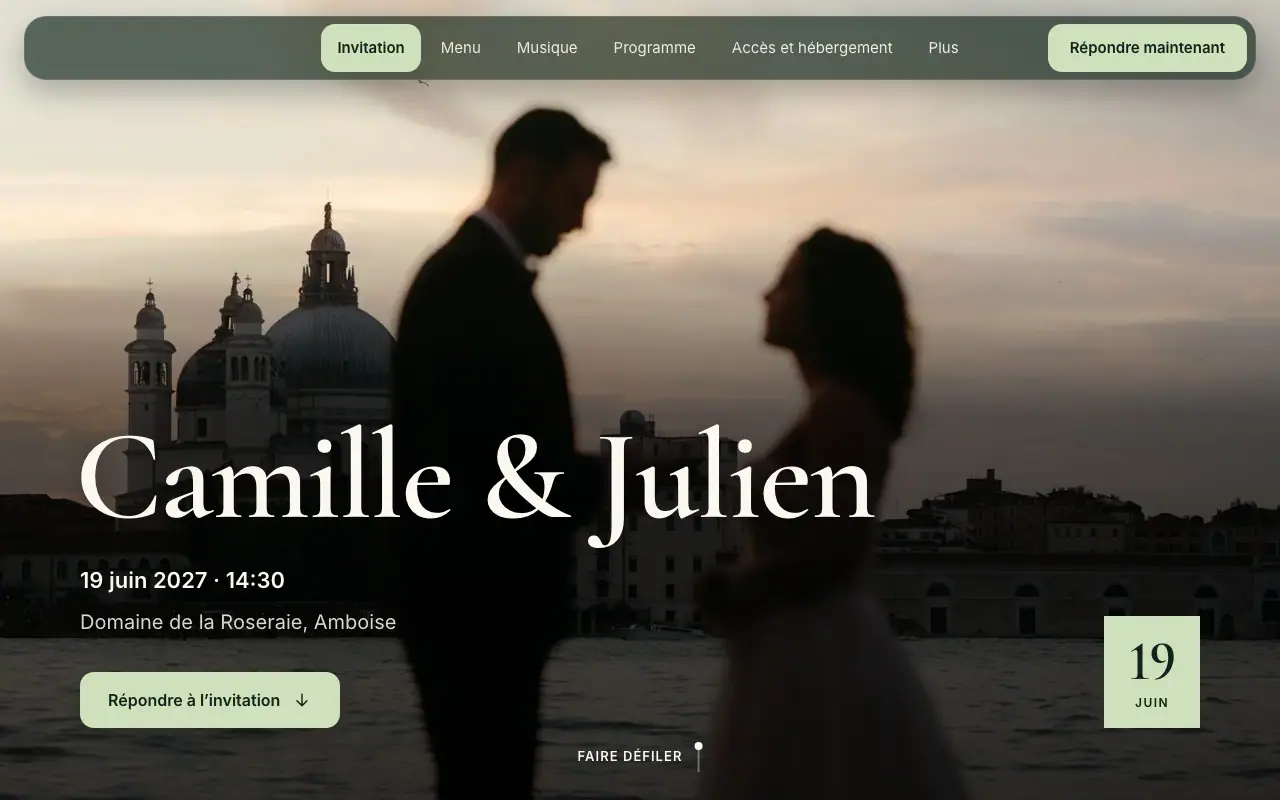
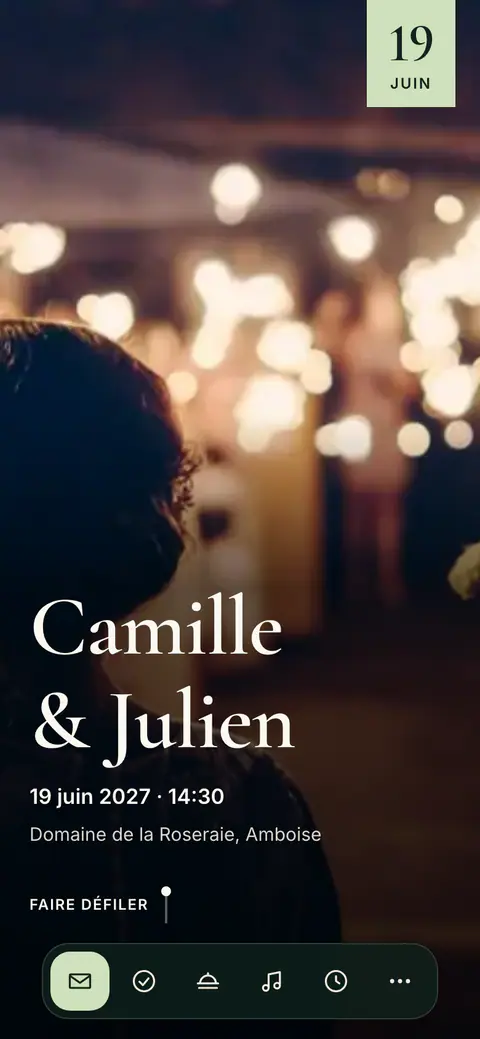
- La carte en haut montre votre invitation sur un téléphone et sur un ordinateur. À côté, Mise en page, Couverture et Style indiquent chacun le choix actuel.
- Choisissez l’un des trois. Une fenêtre s’ouvre avec votre propre invitation et les choix en dessous.
- Choisissez ce qui vous plaît. L’invitation dans la fenêtre change au fil de vos choix.
- Cliquez sur Appliquer.
- Ouvrez votre événement et allez dans l’onglet Invitation.
- La carte en haut montre votre invitation, avec Mise en page, Couverture, Style et Personnaliser davantage à côté.
- Touchez l’un des trois premiers. Un écran s’ouvre avec votre propre invitation en haut et les choix en dessous.
- Choisissez ce qui vous plaît. L’invitation en haut change au fil de vos choix.
- Touchez Appliquer.
Invitation
Partager l’invitation
Invitation
Dans l’application mobile, cette carte arrive avec la dernière version de l’application. Si votre application ne l’affiche pas encore, mettez-la à jour ou utilisez web.vowly.co.
Ce qui se passe lorsque vous appuyez sur Appliquer
- Votre invitation est publiée : la modification est enregistrée et vos invités la voient tout de suite. Vowly affiche Enregistré. Vos invités voient désormais le nouveau design.
- Votre invitation n’est pas encore publiée : la modification est enregistrée, et vos invités la verront une fois que vous aurez publié votre invitation. Vowly affiche Enregistré. Vos invités le verront lorsque vous publierez votre invitation.
- Votre lien, votre code QR, vos invités et leurs réponses restent tels quels.
Une photo de couverture que vous importez, ainsi que son cadrage, est enregistrée dès que vous la choisissez. Inutile d’appuyer sur Appliquer pour cela.
Vous avez changé d’avis ?
Si vous avez choisi quelque chose et fermez la fenêtre sans appuyer sur Appliquer, Vowly vous demande : Abandonner vos modifications ?
- Abandonner les modifications : rien de ce que vous avez choisi n’est conservé. Votre invitation reste telle qu’elle était.
- Continuer la saisie : vous restez dans la fenêtre et pouvez encore appuyer sur Appliquer.
Tout le reste du design
Le bouton Personnaliser le design (sur téléphone, Personnaliser davantage) ouvre l’éditeur de design. Vous pouvez y changer aussi le style de date, afficher le compte à rebours, masquer des parties de la page, déplacer la réponse, choisir la présentation de chaque section et qui la voit, et formuler la réponse à votre façon. Voir Comment utiliser l’écran Personnaliser le design ?
Le contenu de vos sections, comme le programme, le menu ou les questions fréquentes, se rédige sur la page Expérience invités. Vos noms, la description, le lieu, la date et l’heure se trouvent dans Paramètres de l’événement.
Invitations avec un thème
Une invitation créée avec un thème, avant les nouveaux designs, garde son thème et reste exactement comme avant. Sa page Invitation propose la carte Passez aux nouveaux designs. Voir Comment passer une ancienne invitation aux nouveaux designs ?
Questions fréquentes
Modifier le design est-il payant ?
Non. Chaque mise en page, couverture, ensemble de style et couleur se choisit et se prévisualise gratuitement. Vos invités peuvent ouvrir votre invitation une fois qu’elle est publiée, avec l’essai gratuit ou Premium.
Dois-je publier à nouveau après avoir modifié le design ?
Non. Une fois votre invitation publiée, il suffit d’appuyer sur Appliquer dans la carte, ou sur Enregistrer dans l’écran Personnaliser le design : vos invités voient le changement tout de suite.
Puis-je essayer les designs avant de créer un événement ?
Oui. La démo en ligne sur vowly.co montre une vraie invitation pour chaque type d’événement, dans chaque mise en page, couverture et ensemble de style, sur un téléphone et sur un ordinateur. Rien de ce que vous y essayez n’est envoyé ni enregistré.
Cet article vous a-t-il été utile ?
Articles liés
Besoin d’aide supplémentaire ?
Notre équipe d’assistance est là pour vous.
Discuter avec nous
Posez votre question dans le chat. Une personne de notre équipe vous répond sous un jour ouvré.
Écrivez-nous par e-mail
Écrivez-nous depuis l’adresse e-mail de votre compte et joignez une capture d’écran si possible.
support@vowly.co