Quelle mise en page choisir : Défilement, Cartes ou Pages ?
La mise en page détermine comment vos invités parcourent votre invitation. Les trois utilisent les mêmes informations, les mêmes sections et le même formulaire de réponse. Vous pouvez en changer à tout moment, sans rien perdre de ce que vous avez écrit.
Les trois mises en page
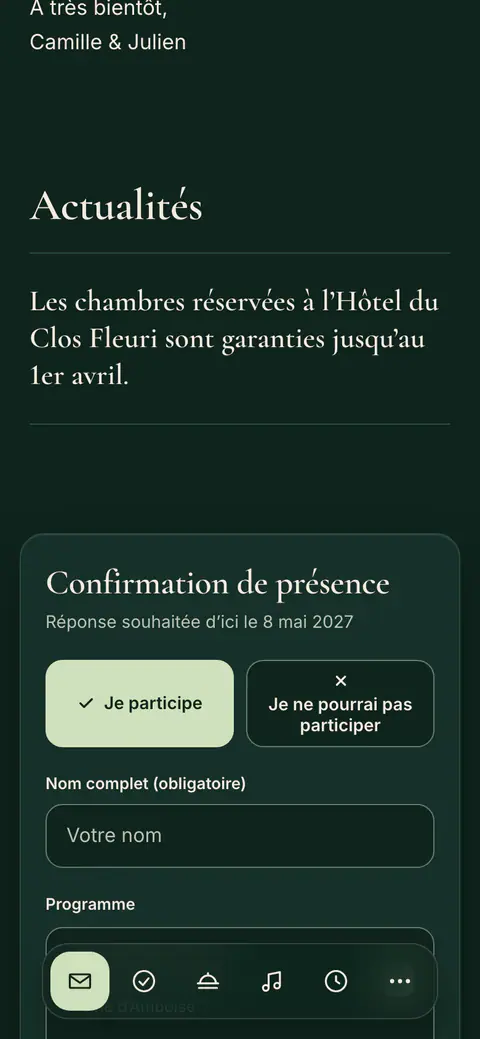
- Défilement : tout sur une seule page, que vos invités font défiler. Une barre en bas de l’écran les mène à une section.
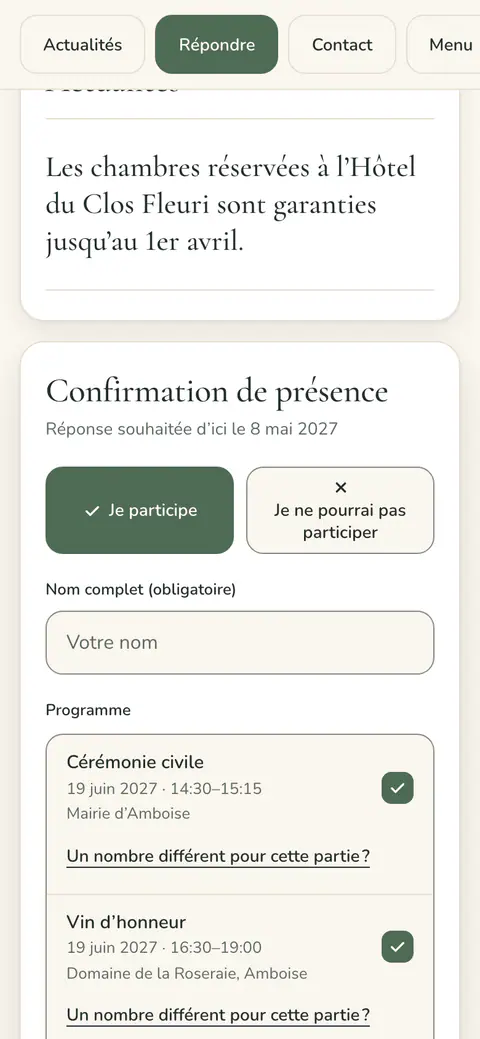
- Cartes : d’abord la couverture, puis une carte pour chaque section, toujours ouverte. Une rangée de noms de sections reste en haut pendant que vos invités font défiler la page.
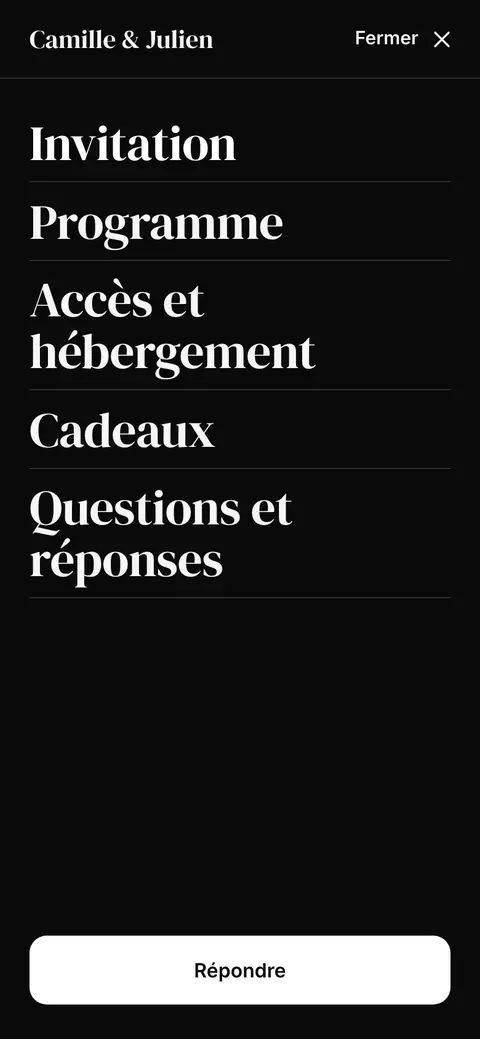
- Pages : un petit site avec un menu, où chaque section a sa propre page. La première page est l’invitation elle-même, et le bouton de réponse reste en haut de chaque page.
Sur ordinateur, Défilement et Cartes gardent en haut une barre de sections avec le bouton de réponse, et Pages place son menu en haut. La mise en page Défilement est un bon point de départ pour la plupart des événements ; Pages convient à une invitation qui a beaucoup de sections.
Changer de mise en page
- Ouvrez Invitation et choisissez Mise en page dans la carte du design.
- Choisissez Défilement, Cartes ou Pages. Votre invitation dans la fenêtre l’affiche aussitôt.
- Cliquez sur Appliquer.
- Allez dans l’onglet Invitation et touchez Mise en page dans la carte du design.
- Choisissez Défilement, Cartes ou Pages. Votre invitation en haut l’affiche aussitôt.
- Touchez Appliquer.

Si votre invitation est publiée, vos invités voient la nouvelle mise en page tout de suite. La même fenêtre propose aussi Animation douce et Carte à partager après la réponse, sous Options.
Ce qui ne change pas
Changer de mise en page ne modifie ni votre contenu, ni l’ordre de vos sections, ni qui voit chaque section, ni votre formulaire de réponse. Avec Pages, le menu reprend les noms de vos sections dans la langue de chaque invité.
Cet article vous a-t-il été utile ?
Articles liés
Besoin d’aide supplémentaire ?
Notre équipe d’assistance est là pour vous.
Discuter avec nous
Posez votre question dans le chat. Une personne de notre équipe vous répond sous un jour ouvré.
Écrivez-nous par e-mail
Écrivez-nous depuis l’adresse e-mail de votre compte et joignez une capture d’écran si possible.
support@vowly.co